
近期大量用户反馈在升级至特定周版本后,Chrome出现扩展冲突与页面假死现象。本份“谷歌浏览器 202613 周效率实践清单”专为解决此类突发故障而生。我们将深入剖析由于硬件加速异常、Cookie缓存堆积以及第三方插件不兼容导致的设置失效问题。通过精准的参数调整与注册表修复方案,帮助您快速排查底层错误,一键恢复浏览器默认稳定状态,彻底告别卡顿与崩溃,重塑网页浏览的高效体验。
当浏览器从生产力工具变成“内存杀手”时,常规的重启往往无济于事。特别是在近期内核更新后,许多依赖多标签页办公的用户遭遇了频繁的页面崩溃与设置重置失败。本文并非基础的入门教程,而是直击痛点的硬核排查手册,带您一步步瓦解那些隐藏在底层配置中的顽固Bug。
在处理复杂的WebGL网页或在线视频时,部分用户会突然遭遇浏览器窗口全黑或无响应。这通常与底层显卡驱动的兼容性有关。排查的第一步是利用启动参数绕过图形渲染。请在Chrome桌面快捷方式的“目标”路径末尾添加 --disable-gpu 参数并重启。如果黑屏消失,说明症结在于硬件加速。此时需进入 chrome://settings/system,手动关闭“使用硬件加速模式”。此外,建议在地址栏输入 chrome://flags/#ignore-gpu-blocklist 并将其设为 Disabled,以防止实验性图形特性引发二次崩溃。
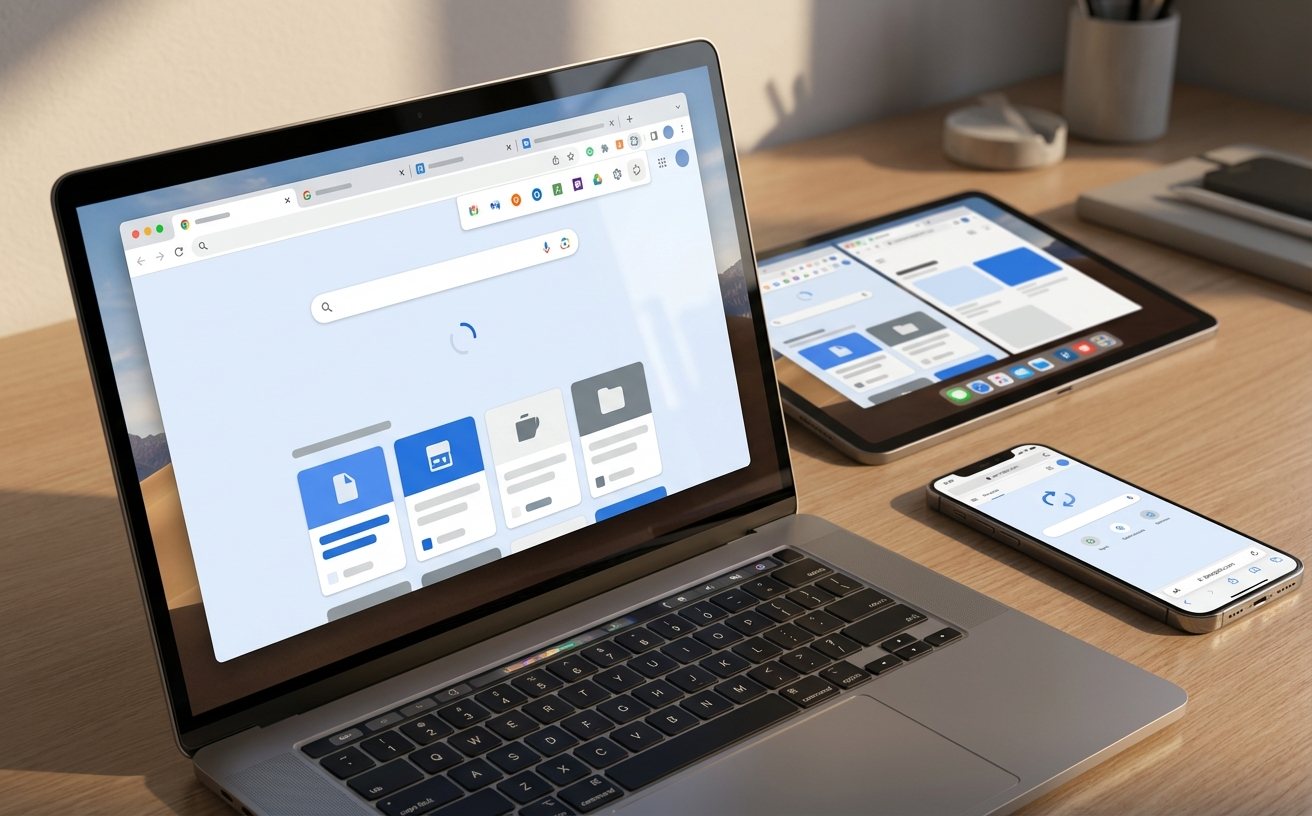
浏览器越用越卡,往往是由于后台静默运行的扩展程序发生了内存泄漏。按下 Shift + Esc 调出谷歌浏览器内置的任务管理器,重点观察“内存占用空间”列。若发现某款广告拦截或翻译插件占用超过 500MB 甚至持续飙升,这就是导致整个浏览器拖慢的元凶。此时,请立即在 chrome://extensions/ 页面停用该插件。对于排查隐性冲突,推荐使用无痕模式(Ctrl+Shift+N)进行交叉测试。由于无痕模式默认禁用所有扩展,若在此模式下网页加载恢复正常,即可断定为第三方脚本注入导致的兼容性故障。
当您发现主页被恶意篡改、搜索引擎被强制锁定,且常规的设置面板无法修改时,说明本地的 User Data 配置文件已受损或被劫持。不要急于卸载重装,这可能导致书签丢失。正确的做法是彻底关闭浏览器,按下 Win + R 输入 %LOCALAPPDATA%\Google\Chrome\User Data。找到名为 Default 的文件夹,将其重命名为 Default_Backup。重新启动 Chrome 后,系统会自动生成一个纯净的全新配置文件。这种方法不仅实现了深度的“恢复默认设置”,还为您保留了回滚历史数据的后路。

遇到“ERR_CONNECTION_TIMED_OUT”或特定网站无法访问,但其他网络软件正常时,问题多出在浏览器自身的 DNS 缓存池。传统的清除浏览数据(Ctrl+Shift+Del)无法触及这一底层缓存。您需要直接在地址栏访问内部网络诊断页面:chrome://net-internals/#dns。点击界面中的“Clear host cache”按钮,强制释放旧的解析记录。随后,打开 Windows 命令提示符(管理员模式),执行 ipconfig /flushdns 与 netsh winsock reset。重启计算机后,绝大多数因网络协议栈错乱导致的网页加载失败问题均可迎刃而解。
任务栏的快捷方式与桌面的快捷方式是相互独立的配置文件。如果您仅修改了桌面图标的属性(如添加了禁用GPU的参数),从任务栏点击启动时并不会继承该参数。您需要按住 Shift 键右击任务栏的 Chrome 图标,选择“属性”,在弹出的窗口中同步修改“目标”路径,或者将修改好的桌面快捷方式重新拖拽至任务栏进行固定。
不会丢失。重命名本地配置文件仅仅是清空了本地的缓存和脱机状态。只要您在生成的新配置环境中,重新登录您的 Google 账号并开启同步功能(Sync),云端保存的所有书签、密码、历史记录和自动填充表单都会在几分钟内自动拉取并恢复到当前浏览器中。
这种情况通常是因为系统组策略(GPO)被企业管理员或第三方安全软件接管。您可以打开注册表编辑器(regedit),导航至 HKEY_LOCAL_MACHINE\SOFTWARE\Policies\Google\Chrome,检查是否存在异常的阻止规则(如 URLBlocklist)。如果属于个人电脑,建议备份后删除该项下的限制键值,并重启浏览器即可恢复对内部调试页面的访问权限。
故障排查只是恢复效率的第一步。如果您在执行上述“谷歌浏览器 202613 周效率实践清单”时遇到更棘手的底层报错,或需要获取针对特定企业环境的兼容性修复补丁,请立即点击下方访问我们的官方开发者技术支持社区,获取一对一的深度诊断工具下载与专家协助。
相关阅读:谷歌浏览器 202613 周效率实践清单使用技巧,谷歌浏览器教程:精准定位内存泄漏、白屏故障与重置失败的实战指南
