
针对 202617 周度更新及新手用户痛点,本指南提炼了谷歌浏览器(Chrome)的核心配置逻辑。涵盖从官网安全下载、安装路径选择到解决“网页无法显示”等常见故障的实战技巧。通过优化内存占用与多端同步设置,帮助你在这一周内快速建立高效的办公浏览习惯,告别繁琐的插件堆砌,回归极简流畅的浏览体验,让浏览器真正成为生产力工具而非系统负担。
在 202617 周的效率复盘中,我们发现许多新手用户仍困扰于浏览器卡顿或配置混乱。这份实践清单旨在通过标准化流程,助你快速驾驭这款全球最流行的浏览器。
开启高效体验的前提是确保安装包的纯净性。访问官方下载页面时,请务必确认版本号是否符合当前主流(如 Chrome 120 或更高版本)。在安装过程中,部分新手会遇到“安装程序无法启动”或“错误代码 0x80040707”的问题,这通常是由于旧版本残留注册表冲突引起的。建议使用官方卸载工具清理后再执行安装。安装完成后,建议立即进入“关于 Chrome”页面,手动触发版本检查,确保你的安全补丁已更新至最新。对于多系统用户,优先选择 64 位版本以获得更好的内存寻址效率,这是支撑后续多标签页流畅运行的基础。
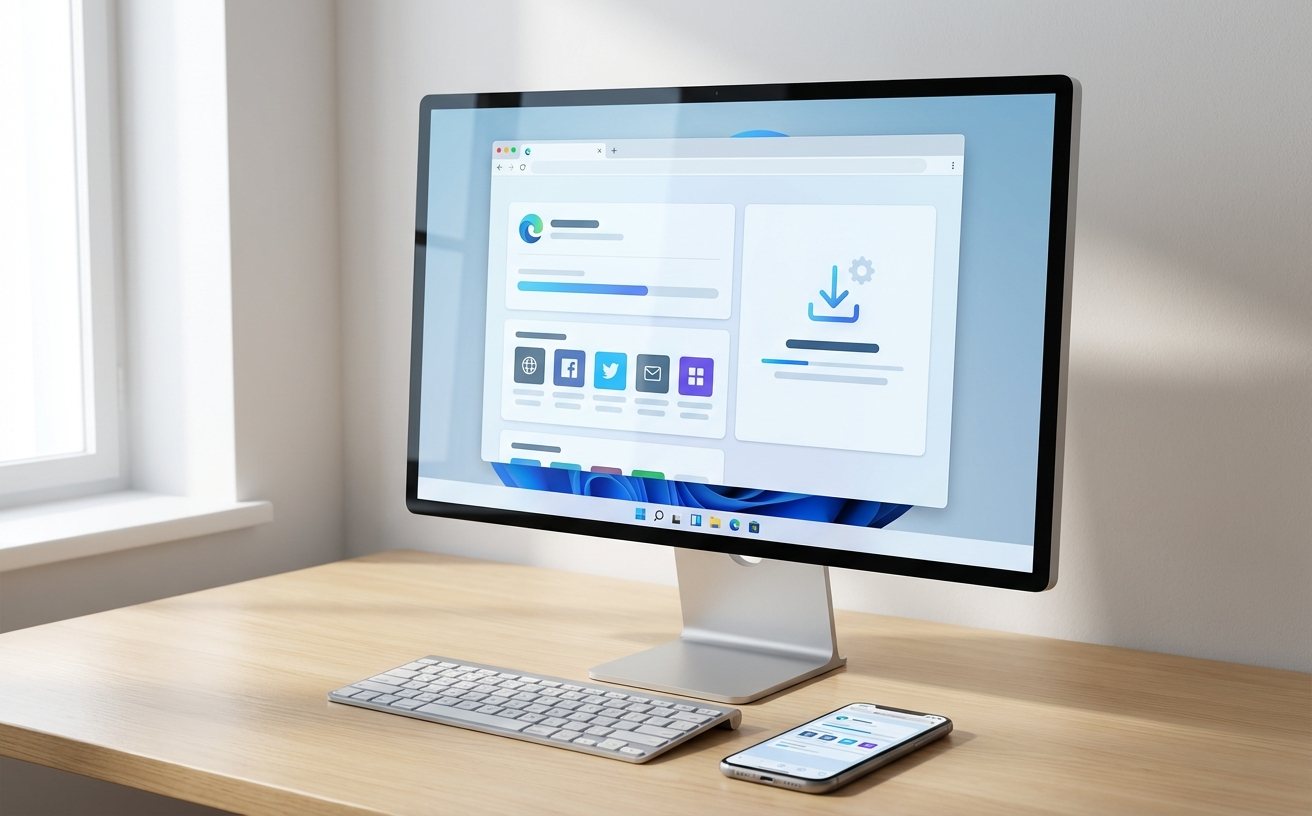
新手最容易犯的错误是安装大量未经筛选的扩展程序。在 202617 周实践中,我们提倡“原生功能优先”。首先,进入设置中的“性能”选项卡,务必开启“内存节省模式”(Memory Saver)。该功能会自动释放闲置标签页占用的资源,对于 8GB 或 16GB 内存的电脑效果立竿见影。其次,在“隐私和安全”中关闭不必要的广告跟踪。如果你发现某些办公网页排版异常,请检查“网站设置”中的 JavaScript 权限是否被误关。通过精简侧边栏和书签栏,只保留高频访问项,可以显著降低视觉干扰,提升首屏加载的心理预期速度。
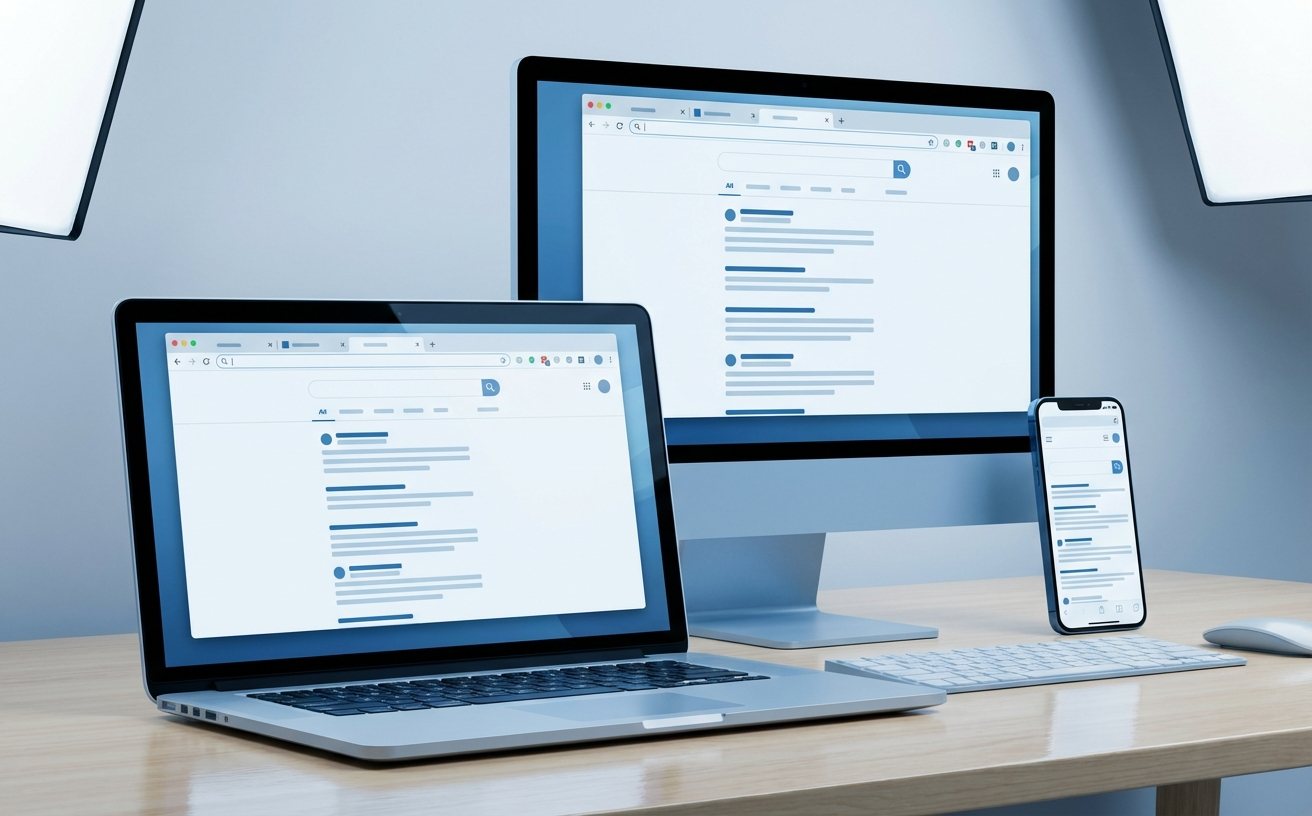
谷歌浏览器的核心竞争力在于其强大的同步能力。在迁移场景下,通过登录 Google 账号,你可以瞬间找回在旧设备上的书签、密码和自动填充信息。针对国内用户常遇到的“同步已暂停”或登录困难问题,排查细节在于检查系统 hosts 文件或代理设置是否干扰了 accounts.google.com 的解析。若需从 Edge 或 Safari 迁移,直接利用“导入书签和设置”功能即可实现无缝对接。建议在 202617 周内完成一次密码安全检查,利用 Chrome 自带的密码管理工具识别弱密码,这比任何第三方插件都更加安全且原生。
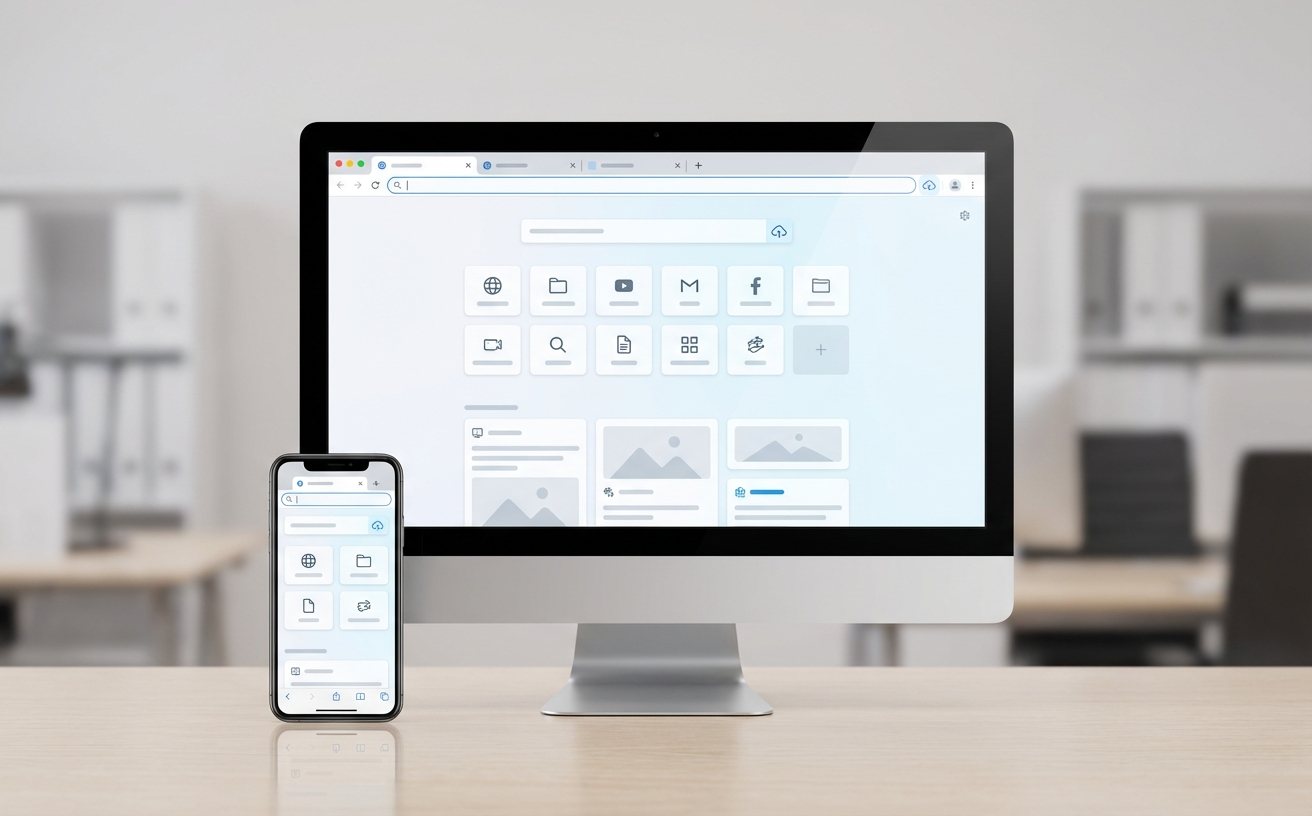
当浏览器出现莫名其妙的弹窗或主页被篡改时,无需重装系统。利用 Chrome 内置的“重置设置”功能,可以将启动页、新标签页、搜索引擎和固定标签页恢复到原始状态,同时禁用所有扩展并清理临时数据(如 Cookie),但会保留你的书签和历史记录。针对“网页加载缓慢”的排查,可按下 Shift+Esc 键唤起浏览器任务管理器,精准定位是哪个标签页或扩展程序在疯狂消耗 CPU。定期清理缓存(建议每两周一次)能有效避免因缓存文件损坏导致的登录失效或页面白屏问题,保持浏览器的轻盈响应。
这通常是因为在线安装包无法访问 Google 服务器。请搜索并下载“Chrome 离线安装包(Standalone Installer)”,该版本包含了所有必要组件,无需联网即可完成基础安装。
进入“设置”->“下载内容”,点击“更改”按钮选择非系统盘(如 D 盘)路径。同时建议开启“下载前询问每个文件的保存位置”,避免桌面堆满临时文件。
该功能在较旧版本中默认关闭或未集成。请确保版本在 108 以上,并在地址栏输入 chrome://flags/#high-efficiency-mode-available 手动将其设为 Enabled 后重启即可。
立即前往谷歌浏览器官网下载最新版本,开启你的 202617 周高效办公之旅。
相关阅读:谷歌浏览器 202617 周效率实践清单,谷歌浏览器 202617 周效率实践清单使用技巧,2024 谷歌浏览器教程:从零配置到进阶故障排查实战
