很多新手在更换电脑或重装系统时,面对浏览器的安装和配置总会遇到各种小麻烦。本篇谷歌浏览器教程专为零基础用户打造,跳过繁琐的技术术语,直接带你掌握官方纯净版下载、首次启动的个性化配置,以及如何一键导入旧浏览器的书签与密码。无论你是想解决安装后主页被劫持的困扰,还是想了解如何正确更新版本,都能在这里找到清晰直接的操作步骤,助你快速构建高效的网页浏览环境。
换了新电脑或者刚重装完系统,第一件事往往是装一个顺手的浏览器。但面对网上杂乱的下载站和复杂的设置界面,新手很容易踩坑。这份实用的谷歌浏览器教程将手把手教你完成从安装到日常维护的核心操作。
很多用户在第三方软件站下载时,常会被捆绑安装不需要的流氓软件。正确的做法是直接访问官方站点获取安装包。在下载前,需注意操作系统的兼容性。自2023年2月发布的 Chrome 110 版本起,谷歌浏览器已正式停止对 Windows 7 和 Windows 8.1 的支持。如果你的电脑还在使用老旧系统,将无法接收后续的安全更新。因此,强烈建议在 Windows 10 或 Windows 11 环境下进行安装。双击运行官方在线安装程序后,它会自动拉取最新稳定版的文件。若网络波动较大,可在帮助中心获取“离线安装包”(Standalone Installer),下载后无需联网即可一次性安装成功,彻底杜绝捆绑烦恼。
安装完毕后,首次打开浏览器会看到欢迎界面。此时最关键的一步是登录你的 Google 账号。这不仅是为了同步书签,更是为了跨设备无缝衔接你的浏览体验。点击右上角的头像图标,选择“开启同步功能”。在真实使用场景中,部分新手可能会遇到登录后书签迟迟未出现的情况。这通常是因为同步数据量较大或网络延迟。问题排查细节:你可以直接在地址栏输入 chrome://settings/syncSetup 进入高级同步设置,检查“同步所有数据”是否被勾选。如果之前在其他电脑上设置了同步密码(加密密码),系统会提示你输入该密码后才能解密并下载云端数据。完成这一步,你的历史记录、保存的密码都会自动恢复到当前设备。
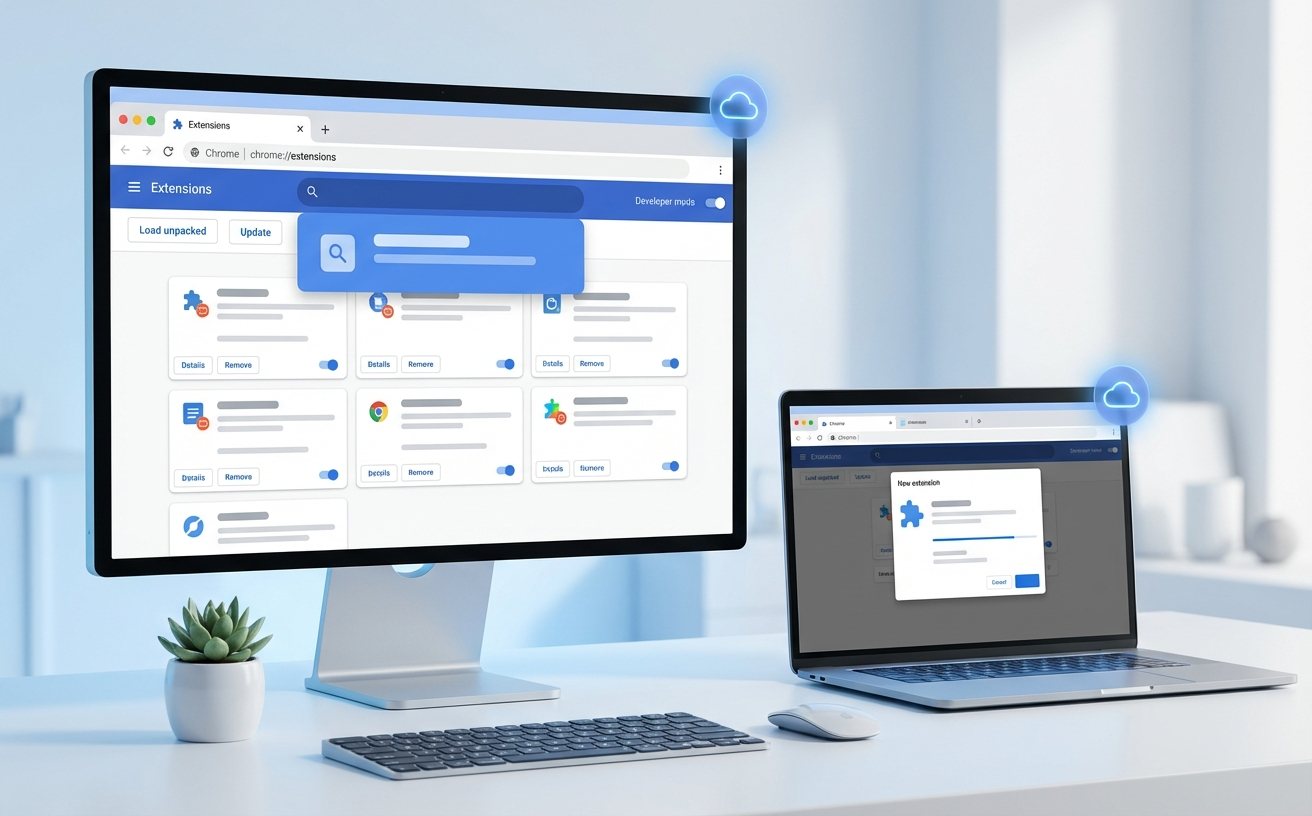
如果你之前使用的是 Edge、火狐或其他浏览器,完全不用担心更换谷歌浏览器后会丢失积累多年的书签和网站密码。Chrome 提供了非常便捷的内置迁移工具。具体操作细节如下:在浏览器地址栏直接输入 chrome://settings/importData 并回车,屏幕中央会弹出“导入书签和设置”的对话框。在下拉菜单中选择你之前使用的旧浏览器名称,勾选需要转移的数据类型,如“浏览记录”、“收藏夹/书签”及“保存的密码”。点击导入后,只需几秒钟,熟悉的网站就会出现在顶部书签栏中。若旧浏览器不在列表内,可先在旧浏览器中将书签导出为 HTML 文件,然后在此界面选择“以前导出的书签(HTML文件)”进行手动导入,实现数据无缝对接。
保持浏览器处于最新版本是防范网络安全风险、体验新功能的最佳方式。谷歌浏览器默认会在后台自动下载更新,并在你下次重启浏览器时应用。但有时我们需要手动确认当前版本状态。你可以点击右上角的三个点菜单,依次选择“帮助” -> “关于 Google Chrome”,或者直接在地址栏输入 chrome://settings/help。打开该页面后,浏览器会立即自动检查更新。如果看到“Chrome 已是最新版本”的提示,说明一切正常;如果显示正在下载更新,请耐心等待进度条走完,然后点击旁边出现的“重新启动”按钮。在日常维护中,如果遇到网页加载缓慢或排版错乱,通常是缓存文件过期导致的。按下快捷键 Ctrl+Shift+Del 调出清除浏览数据面板,勾选“缓存的图片和文件”,点击清除即可快速恢复。
这通常是由于系统中的流氓软件修改了快捷方式。请先在地址栏输入 chrome://settings/onStartup,选择“打开新标签页”。接着右键点击桌面上的 Chrome 图标,选择“属性”,检查“目标”一栏的路径最后是否被添加了陌生的网址后缀,如果有,请将其删除并保存。
可以更改。默认情况下,文件会保存在系统的“下载”文件夹中。想要修改路径,请进入设置页面,在左侧菜单找到“下载内容”,点击“位置”旁边的“更改”按钮,选择你希望存放的磁盘目录。同时建议开启“下载每个文件前询问保存位置”的开关,这样每次下载都能灵活选择。
对于个人电脑新手来说,看到这个提示可能会感到紧张。实际上,这通常是因为你安装的某些安全软件(如杀毒软件)或者系统优化工具修改了 Chrome 的企业级注册表策略。只要你确认电脑环境安全,这个提示不会对你的日常网页浏览和账号同步造成任何实质性影响。
准备好体验快速、安全的网页浏览了吗?立即访问官方渠道下载最新版谷歌浏览器,按照本教程完成配置,开启你的高效上网之旅!
