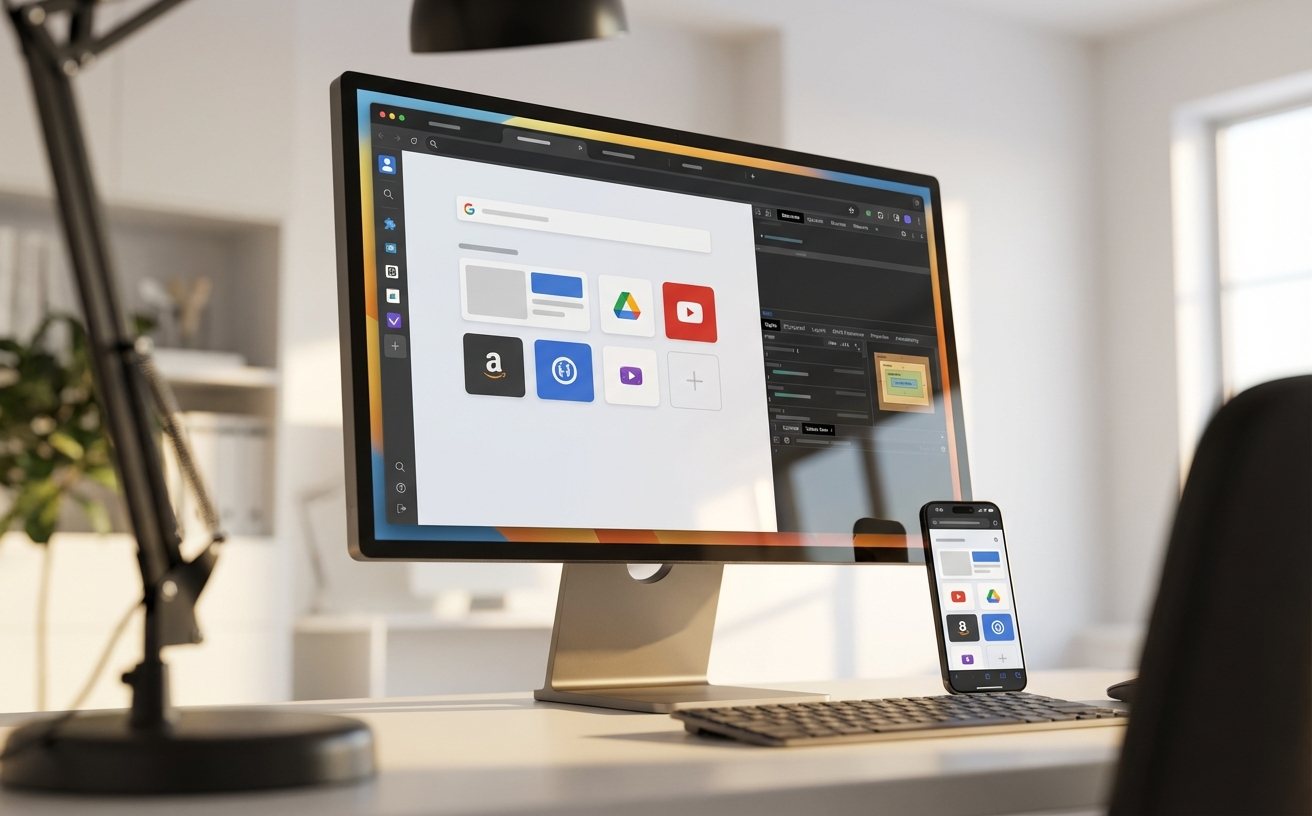
步入 2026 年,谷歌浏览器(Chrome)通过其标志性的“视角功能(Perspectives)”再次定义了网页交互的标准。对于新手用户而言,通过 official download 渠道获取正版软件不仅是安全的保障,更是开启高效办公的钥匙。本指南将深度拆解 2026 版 Chrome 在首次配置、多任务迁移以及视角功能应用中的核心逻辑。我们将重点分析该功能如何通过空间维度重组搜索结果与标签页,并提供针对安装卡顿、同步失效等常见问题的实战解决方案,确保每一位用户都能在 2026 年的数字化浪潮中,凭借谷歌浏览器的技术优势实现生产力的跃迁。
在信息爆炸的 2026 年,单纯的网页浏览已无法满足深度学习与办公需求。谷歌浏览器凭借其前瞻性的视角功能,为用户提供了一个全新的信息聚合维度。
在 2026 年,软件供应链安全变得前所未有的重要。用户在进行谷歌浏览器 official download 时,务必认准官方域名。最新版本(如 Chrome 145.0.x 系列)在安装包中集成了实时完整性校验。新手用户在首次配置时,系统会引导开启“视角预渲染”引擎。这里有一个关键的细节:在安装向导的‘隐私与安全’步骤中,建议勾选‘增强型安全浏览’。这不仅是为了防御钓鱼网站,更是为了让视角功能在后台能够安全地对网页内容进行结构化索引。若在安装过程中遇到‘签名验证失败’的提示,通常是因为系统根证书未更新,此时只需通过 Windows Update 或 macOS 软件更新同步最新的信任列表即可解决。
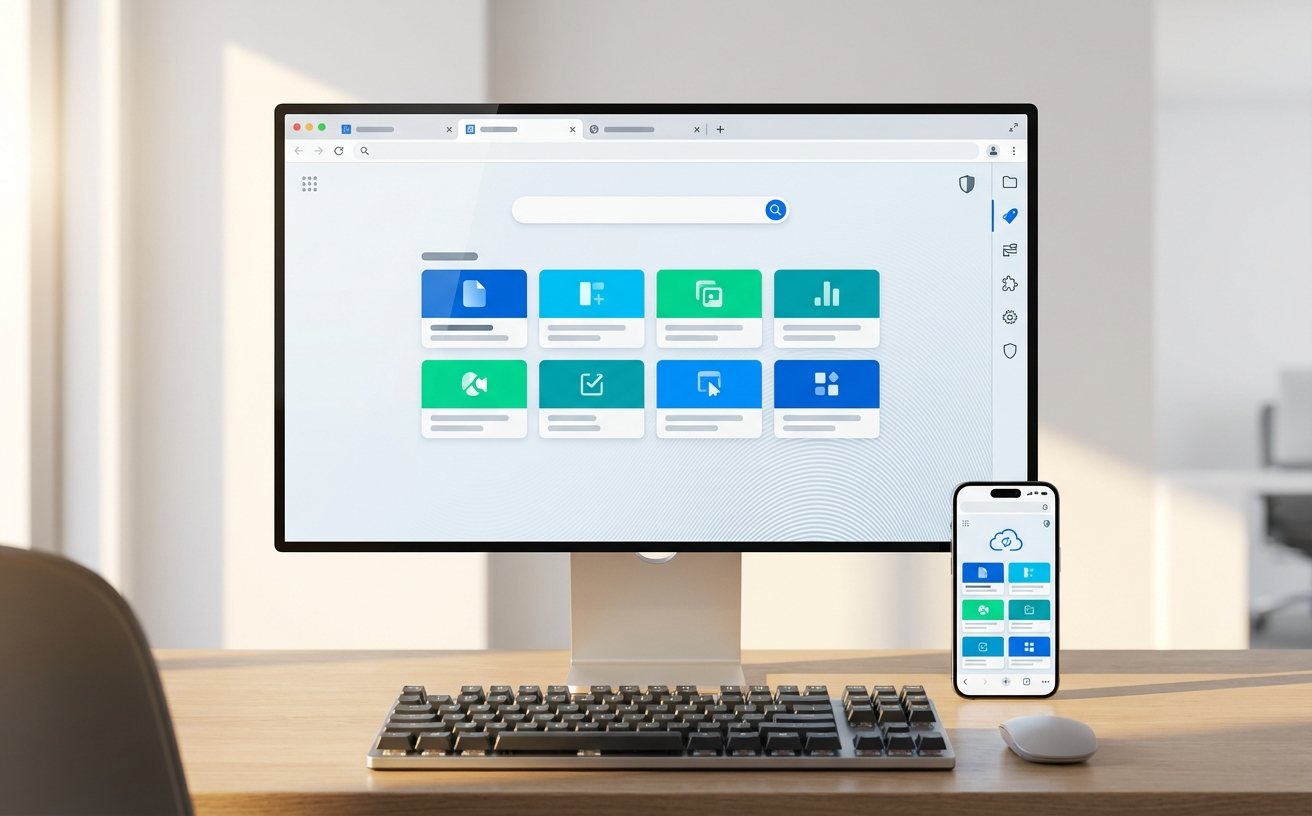
2026 版视角功能彻底解决了“标签页地狱”问题。想象一下,当你为了策划一场旅行打开了 40 个网页时,传统的横向标签栏已无法处理。通过点击地址栏右侧的视角图标,浏览器会进入 3D 空间布局模式。该模式利用 GPU 加速,将相关联的网页按主题自动聚类。真实场景中,如果你正在对比不同平台的酒店价格,视角功能会将这些页面垂直堆叠,并高亮显示价格参数。这种“上帝视角”的切换,依赖于 Chrome 内部的 AI 语义分析引擎。如果发现视角切换卡顿,可以进入 chrome://flags 搜索‘GPU Rasterization’并将其设置为 Enabled,这能显著提升复杂 3D 布局的渲染流畅度。
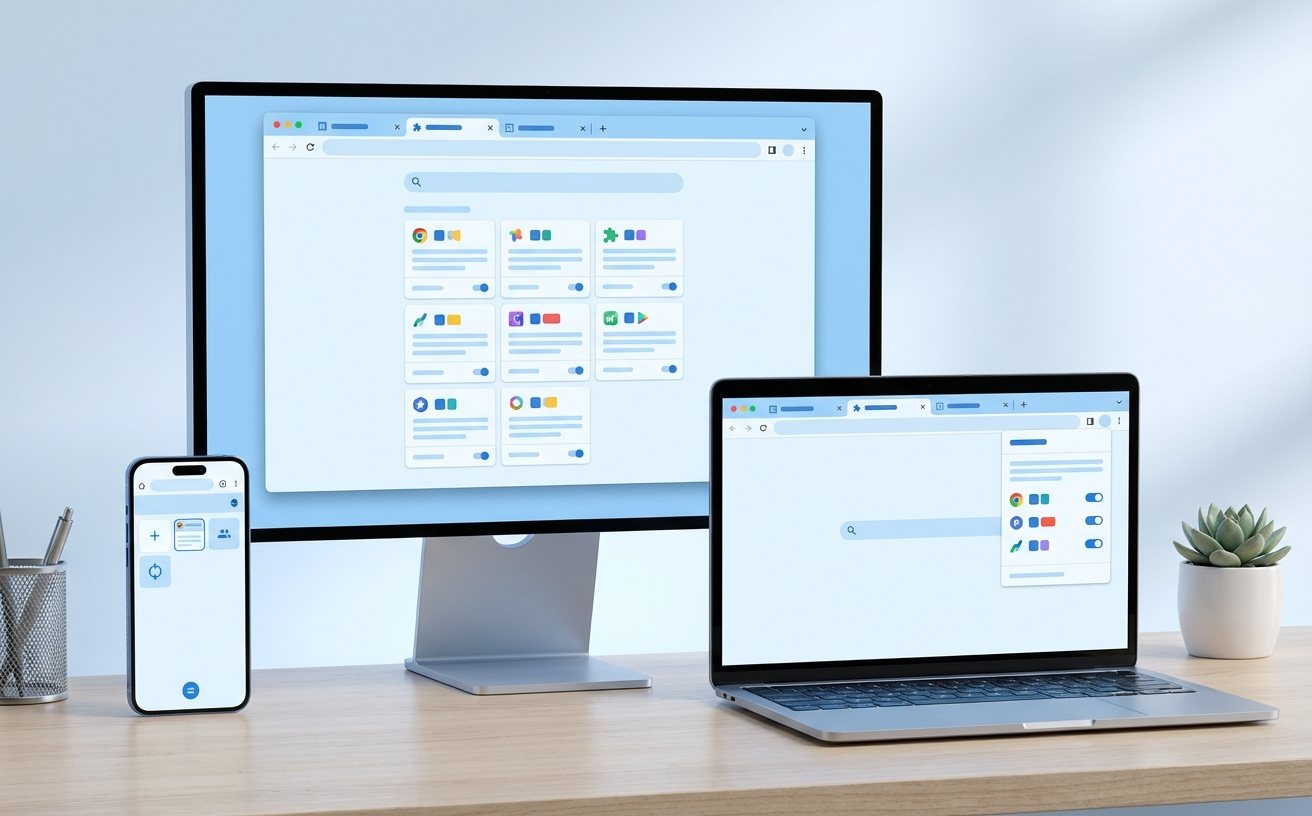
更换电脑或在移动端办公时,用户最担心的就是个性化视角的丢失。在 2026 年的 Chrome 中,视角功能已深度整合进 Google Cloud Sync。当你在新设备上完成 official download 并登录账号后,系统会提示“检测到云端视角布局”。此时,不仅是书签和历史记录,连同你之前对标签页的空间分组、侧边栏的视角权重都会一并还原。问题排查细节:若发现新设备无法同步视角布局,请检查‘设置 -> Google 服务 -> 管理同步内容’,确保‘自定义交互数据’开关已打开。此外,2026 版引入了增量同步技术,即使在弱网环境下,也能优先同步当前活跃视角的元数据,确保办公不中断。
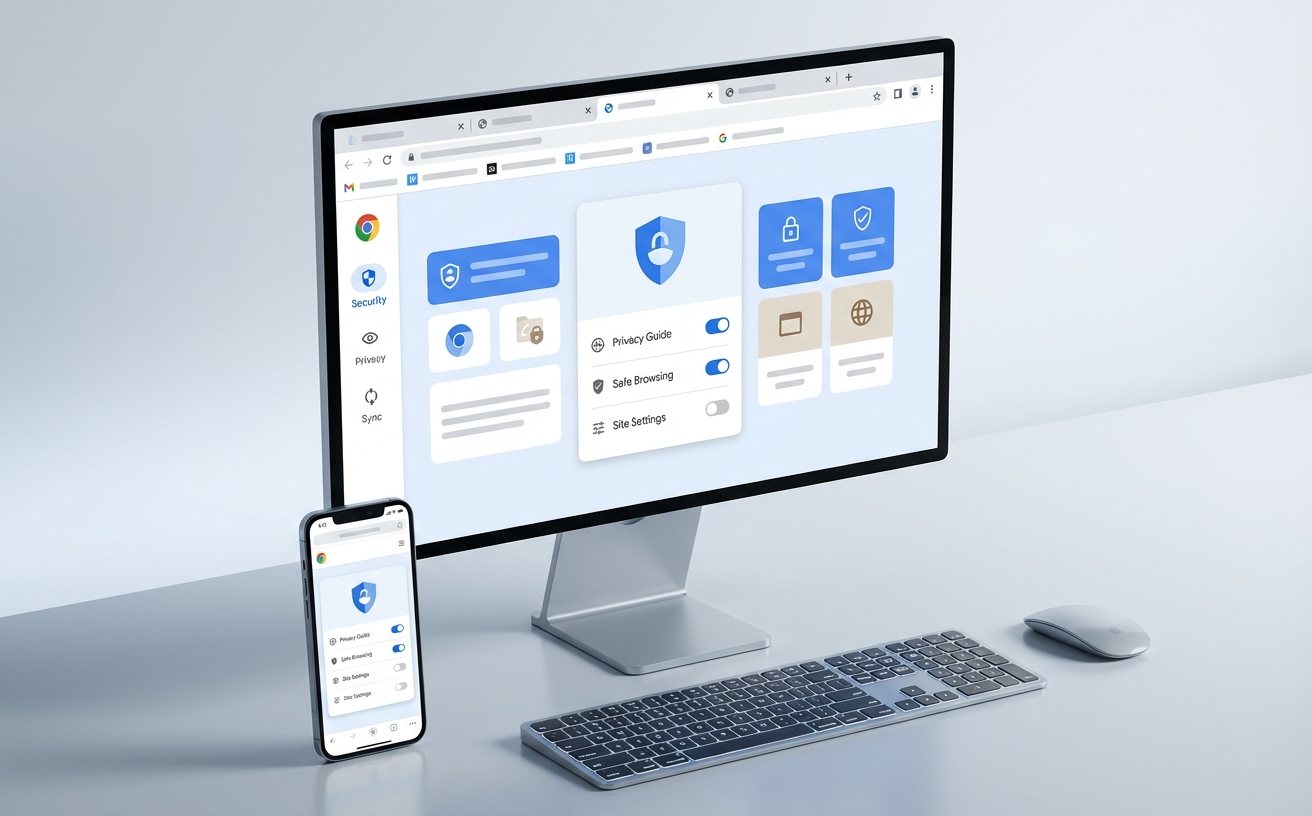
虽然视角功能视觉效果华丽,但对内存和显存有一定要求。谷歌在 2026 版中引入了‘内存节省模式 3.0’。在实际测试中,开启该模式后,非活跃视角的内存占用可降低约 30%。对于使用旧款设备的新手用户,建议在‘系统’设置中开启‘硬件加速’,并手动设置视角刷新率为 60Hz。一个真实的使用细节是:当你在处理包含大量高清图片的视觉画布视角时,如果系统风扇狂转,可以通过右键点击视角缩略图选择‘冻结后台渲染’。这能有效平衡视觉体验与硬件负载,确保在 2026 年的主流轻薄本上也能获得丝滑的 official download 原生体验。
首先确认下载文件的哈希值是否完整。2026 版 Chrome 强化了与操作系统内核的兼容性校验,若无法启动,请尝试右键点击安装包选择“以管理员身份运行”,或检查系统是否拦截了来自 Google 的数字签名,通常在“安全与隐私”设置中手动允许即可。
不会。视角功能的语义分析是在本地沙盒环境中完成的。虽然它需要理解网页内容来生成空间布局,但这些元数据仅加密存储于你的 Google 账号下。你可以随时在“隐私检查清单”中一键清除所有视角关联数据,且该功能支持在无痕模式下完全禁用。
进入视角模式后,长按任意页面簇,系统会弹出调色盘和优先级滑块。你可以将“工作视角”设为高亮的蓝色并置顶,将“娱乐视角”设为柔和的绿色。这些自定义设置会自动同步到所有已登录 official download 正版客户端的设备上。
现在就访问谷歌浏览器官方下载中心,获取 2026 旗舰版安装包,开启您的沉浸式视角浏览新纪元。
相关阅读:谷歌浏览器 official download 视角功能深度解析 2026,谷歌浏览器 official download 视角功能深度解析 2026使用技巧,谷歌浏览器 安装 更新日志与版本变化 2026:最新版下载与全方位配置指南
