
针对谷歌浏览器(Chrome)在日常使用中出现的网页加载缓慢、插件冲突导致的白屏以及搜索引擎被强制篡改等顽疾,本文整理了一套实用的谷歌浏览器使用技巧。通过精准定位 chrome://flags 实验性功能及版本回退策略,帮助用户在遇到系统资源占用过高或兼容性故障时,能够快速恢复浏览器的流畅体验,并提供针对底层文件损坏的修复方案。
当你的生产力工具变成负担,掌握核心的谷歌浏览器使用技巧就显得至关重要。本文不谈基础操作,直击故障排查与性能调优的痛点。
许多用户在打开超过20个标签页时会感到明显的系统卡顿。一个关键的谷歌浏览器使用技巧是启用“内存节省模式”。在 Chrome 108 及更高版本中,谷歌引入了性能控制面板。当此功能开启时,Chrome 会释放不活动标签页占用的内存,确保当前使用的网页获得最大资源。如果你发现某些后台运行的 Web 应用(如在线音乐播放器)被误杀,可以在“始终保持活动状态的网站”列表中添加例外。此外,针对特定页面的渲染卡顿,建议通过 Shift+Esc 调出内置任务管理器,精准识别并关闭占用 CPU 异常的单个进程,而非盲目重启整个浏览器。

遇到特定网站图片闪烁或视频黑屏?这通常与硬件加速的兼容性有关。在设置中关闭“使用图形加速模式”是常规操作,但更进阶的技巧是进入 chrome://flags。搜索“Choose ANGLE graphics backend”,尝试将默认选项更改为 OpenGL 或 D3D9,这能解决大量旧款显卡驱动下的渲染错误。另一个实用的排查细节是针对“非安全连接”拦截的绕过:当访问内部测试环境遇到 NET::ERR_CERT_INVALID 且没有“继续前往”按钮时,在键盘上盲打 thisisunsafe 即可强制进入。这种针对极端故障的谷歌浏览器使用技巧,是普通用户进阶为高手的必经之路。
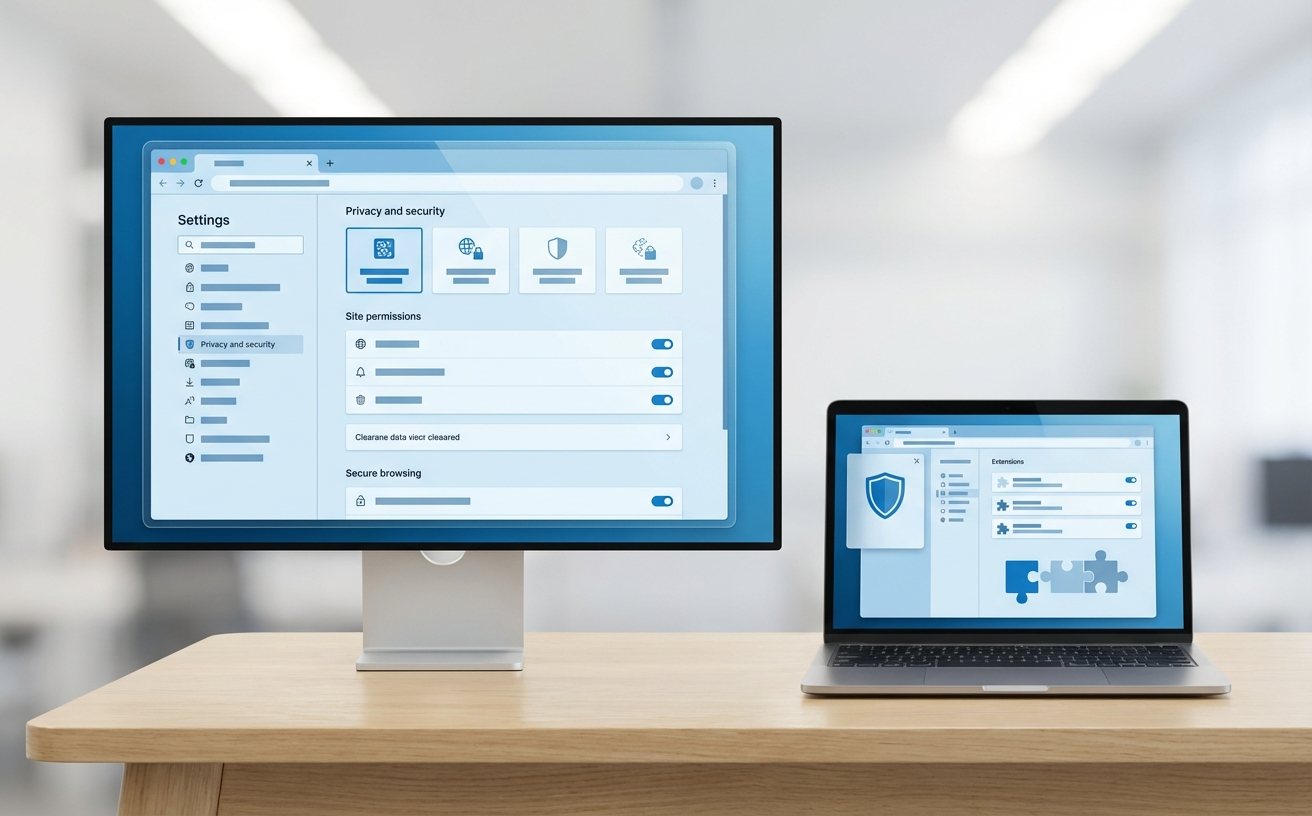
恶意插件或第三方软件常会静默修改 Chrome 的默认搜索引擎或启动页。如果通过常规设置无法改回,请利用 Chrome 内置的“清理计算机”工具(仅限 Windows 版)。在设置中搜索“重置并清理”,它能扫描并移除干扰浏览器的有害软件。若问题依旧,最彻底的谷歌浏览器使用技巧是执行“将设置还原为原始默认设置”。此操作会禁用所有扩展并清除临时数据(如 Cookie),但会保留书签、历史记录和已保存的密码。在执行重置前,务必检查 chrome://extensions,逐一开关插件以排查是否为某个长期未更新的扩展程序导致的逻辑冲突。
当你在手机端看不到电脑端收藏的书签时,首先检查 chrome://sync-internals 页面。观察“Type Info”下的 Bookmarks 状态,如果显示为红色,说明同步服务器连接受阻。此时尝试退出谷歌账号并重新登录通常有效。针对误删书签的极端场景,Windows 用户可以前往 %LOCALAPPDATA%\Google\Chrome\User Data\Default 路径,寻找 Bookmarks.bak 文件。将现有的 Bookmarks 文件重命名备份,再将 .bak 后缀去掉并重启浏览器,即可找回最近一次自动备份的收藏夹。掌握这些底层文件层面的谷歌浏览器使用技巧,能极大降低数据丢失带来的损失。
这种情况多见于高分屏缩放配置冲突。建议在快捷方式属性的“兼容性”选项中,点击“更改高 DPI 设置”,勾选“替代高 DPI 缩放行为”,并选择“应用程序”或“系统”,重启后即可恢复清晰。
这通常是由于第三方安全软件与 Chrome 的渲染器代码签名冲突。可通过在快捷方式目标路径后添加 --disable-features=RendererCodeIntegrity 参数来临时规避,或更新您的杀毒软件至最新版本。
访问 chrome://extensions 开启开发者模式,找到对应插件的 ID,进入用户数据目录下的 Extensions 文件夹,手动打包该 ID 对应的版本文件夹。这种方法适用于迁移那些已下架或需要离线备份的工具配置。
遇到更复杂的浏览器底层故障?点击[此处下载]最新版 Chrome 官方离线安装包,或访问我们的[故障排查中心]获取更多技术支持。
