2026年Chrome浏览器更新后,许多用户遇到麦克风无法调用、摄像头被拦截或隐私沙盒设置异常等问题。本文针对谷歌浏览器权限与隐私设置答疑2026最新机制,深入解析如何排查站点权限故障、解决Service Worker冲突,并提供恢复默认设置的实操步骤,帮您快速恢复网页正常访问与交互。
网页视频会议突然提示“找不到麦克风”?或者频繁被莫名其妙的通知弹窗打扰?随着Chrome在2026年全面强化隐私沙盒(Privacy Sandbox)和第三方Cookie限制,权限管理的逻辑发生了显著变化。面对复杂的安全拦截机制,常规的刷新网页往往无济于事。我们将直击设置异常的核心,带你一步步排查并解决这些令人头疼的权限故障。
在线面试或参加腾讯会议Web版时,网页提示“未获得摄像头权限”。此时点击地址栏左侧的“锁”图标可能显示已允许,但设备依然黑屏。这通常是由于Chrome v140+(2026年普及版本)引入的硬件级隐私隔离导致的。排查步骤:首先进入 chrome://settings/content/camera,检查“不允许任何网站使用您的摄像头”是否被意外勾选。其次,排查系统级拦截:Windows 11用户需进入“设置>隐私和安全性>摄像头”,确保“让桌面应用访问摄像头”开启。若安装了杀毒软件(如火绒),需检查其“摄像头保护”日志,防止底层驱动被拦截。
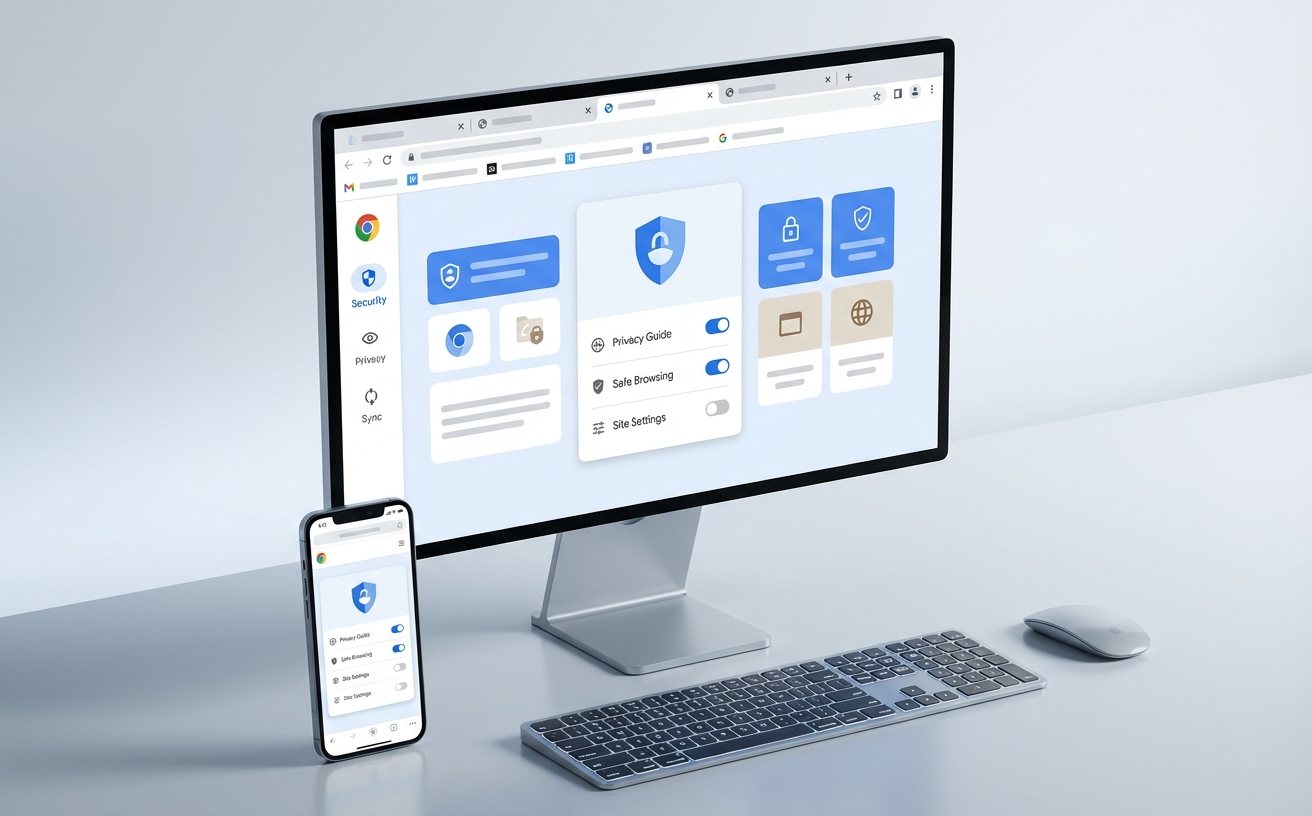
很多用户遇到过即使在设置里关闭了通知,右下角依然疯狂弹出广告的情况。这往往是因为某些恶意站点利用了Service Worker在后台驻留。解决这类兼容性或设置异常问题,不能仅靠常规的清理缓存。请在地址栏输入 chrome://serviceworker-internals/,查找不断发送通知的异常域名,点击“Unregister”强制注销。随后,前往 chrome://settings/content/notifications,将“默认行为”改为“不要允许网站发送通知”,并在下方的“允许”列表中,手动删除所有非必要的未知网址,彻底切断弹窗源头。
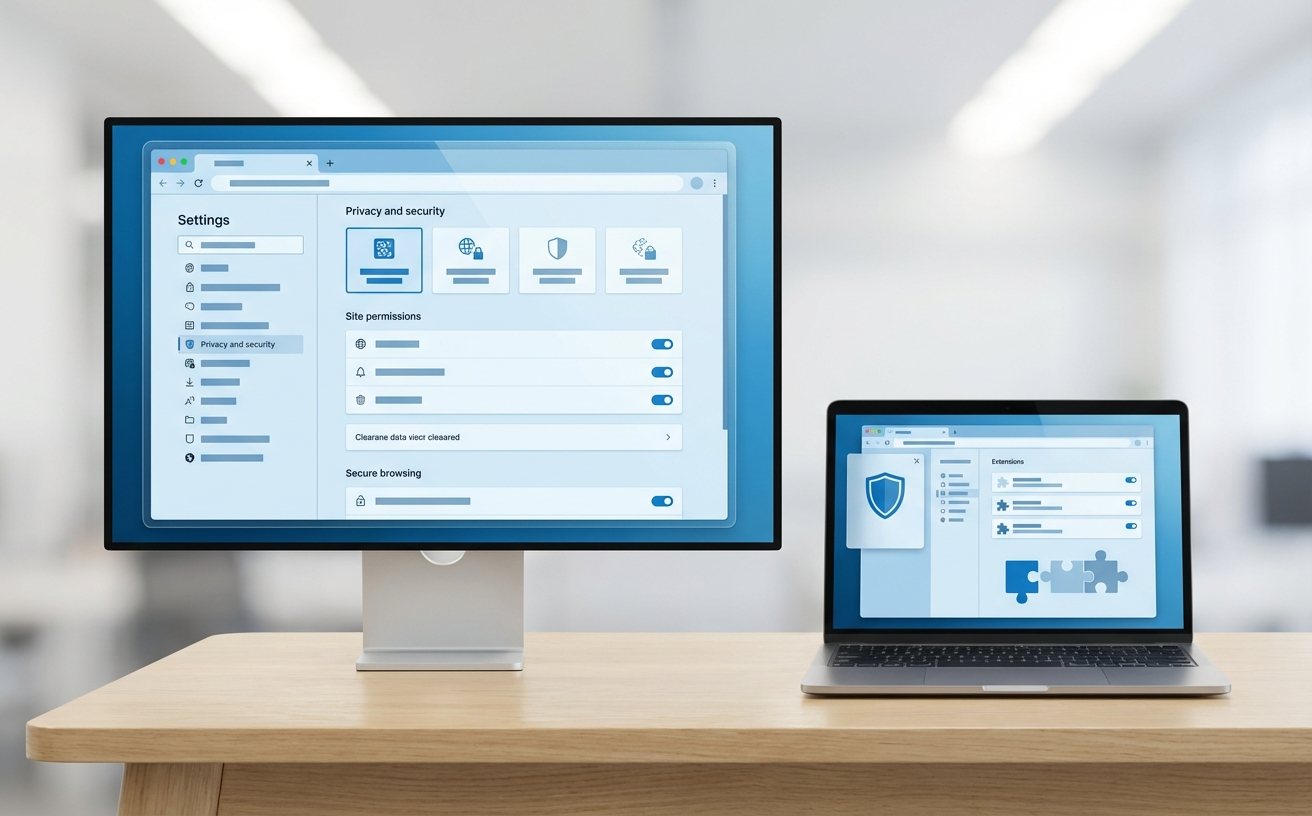
2026年谷歌浏览器全面淘汰第三方Cookie后,部分老旧的企业内部OA系统或教务系统可能会出现无法登录、验证码无限循环的故障。这是因为这些网站尚未适配最新的隐私沙盒API。遇到此类兼容性问题,可以通过临时添加白名单来解决。进入 chrome://settings/cookies,找到“允许使用第三方 Cookie 的网站”区域,点击“添加”,输入出现故障的OA系统域名。如果问题依旧,可尝试在快捷方式的目标路径后添加启动参数 --disable-features=PrivacySandboxSettings4 进行临时降级排查。
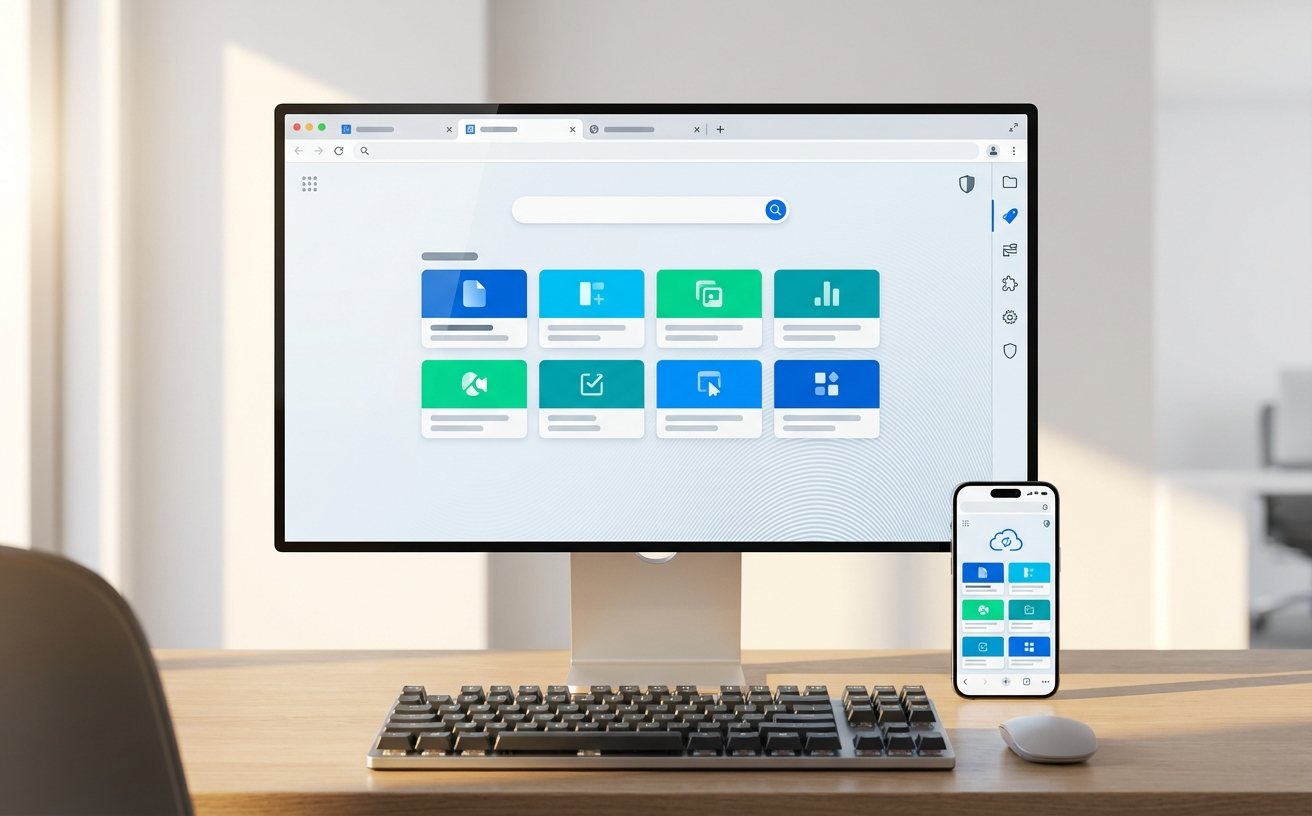
当你尝试了所有权限调整,网页依然无法调用位置信息,或者浏览器设置页面本身出现卡死、白屏等严重异常时,恢复默认设置是最高效的排查手段。但直接重置可能会丢失重要数据。正确的操作路径是:先在 chrome://settings/syncSetup 中确认书签和密码已同步到云端。然后进入 chrome://settings/reset,选择“将设置还原为原始默认设置”。此操作会禁用所有扩展程序、清除临时Cookie并重置权限,但会保留你的书签、历史记录和保存的密码。重启浏览器后,逐一开启扩展程序,即可精准定位是哪个插件篡改了隐私权限。
在2026年的Chrome新版UI中,如果网站本身没有在代码中主动请求过地理位置API,该选项会被自动隐藏以精简界面。您可以进入 chrome://settings/content/location 手动添加该网站的URL来强制授予权限。
这通常是因为开启了“关闭所有窗口时清除 Cookie 及网站数据”功能,或者安装了具有自动清理功能的隐私保护扩展(如Ghostery)。请检查 chrome://settings/content/siteData 中的退出清理规则,并排查第三方插件的拦截日志。
是的,出于更严格的隐私隔离要求,默认情况下所有扩展在无痕模式下均被禁用。若需在无痕模式下使用密码管理器或去广告插件,必须前往 chrome://extensions/,点击对应插件的“详细信息”,手动开启“在无痕模式下启用”开关。
仍在为复杂的网页权限问题头疼?点击下载最新版谷歌浏览器,获取更智能的隐私诊断工具。如需更多深度故障排查方案,请访问Chrome官方帮助中心或订阅我们的技术排查指南。
相关阅读:谷歌浏览器 权限与隐私设置答疑 2026,谷歌浏览器 权限与隐私设置答疑 2026使用技巧,解决崩溃卡顿:谷歌浏览器 设置优化与稳定性建议 202603 深度排查指南
