
随着2026年Chrome内核架构的进一步演进,用户在享受极致速度的同时,也面临着更复杂的配置文件同步与扩展冲突问题。本文聚焦“谷歌浏览器 恢复默认”这一核心操作,结合2026年最新的更新日志与版本变化,为您提供精准的故障排查方案。无论是遇到恶意插件篡改搜索引擎,还是因实验性功能导致的页面崩溃,通过掌握重置逻辑,您都能快速恢复浏览器的纯净状态,确保浏览体验的安全与稳定。
在数字化办公环境日益复杂的2026年,谷歌浏览器(Google Chrome)的稳定性直接影响生产力。当浏览器出现频繁卡顿、主页被劫持或扩展程序冲突时,“恢复默认”往往是最高效的底层解决方案。
在2026年的版本迭代中,Chrome 引入了更严格的 Manifest V4+ 权限管理机制。然而,部分旧版插件在自动迁移过程中可能导致浏览器内存溢出或标签页频繁崩溃。当您发现浏览器在启动时加载缓慢,或者特定网页出现“Aw, Snap!”错误代码(如 0x80040902)时,简单的卸载往往无法清除残留的 Local Storage 缓存。此时,通过“设置-重置设置”执行恢复默认操作,可以彻底切断异常扩展对底层渲染引擎的干预。这一过程会保留您的书签和历史记录,但会禁用所有扩展并清除临时数据,是排查兼容性故障的最快路径。
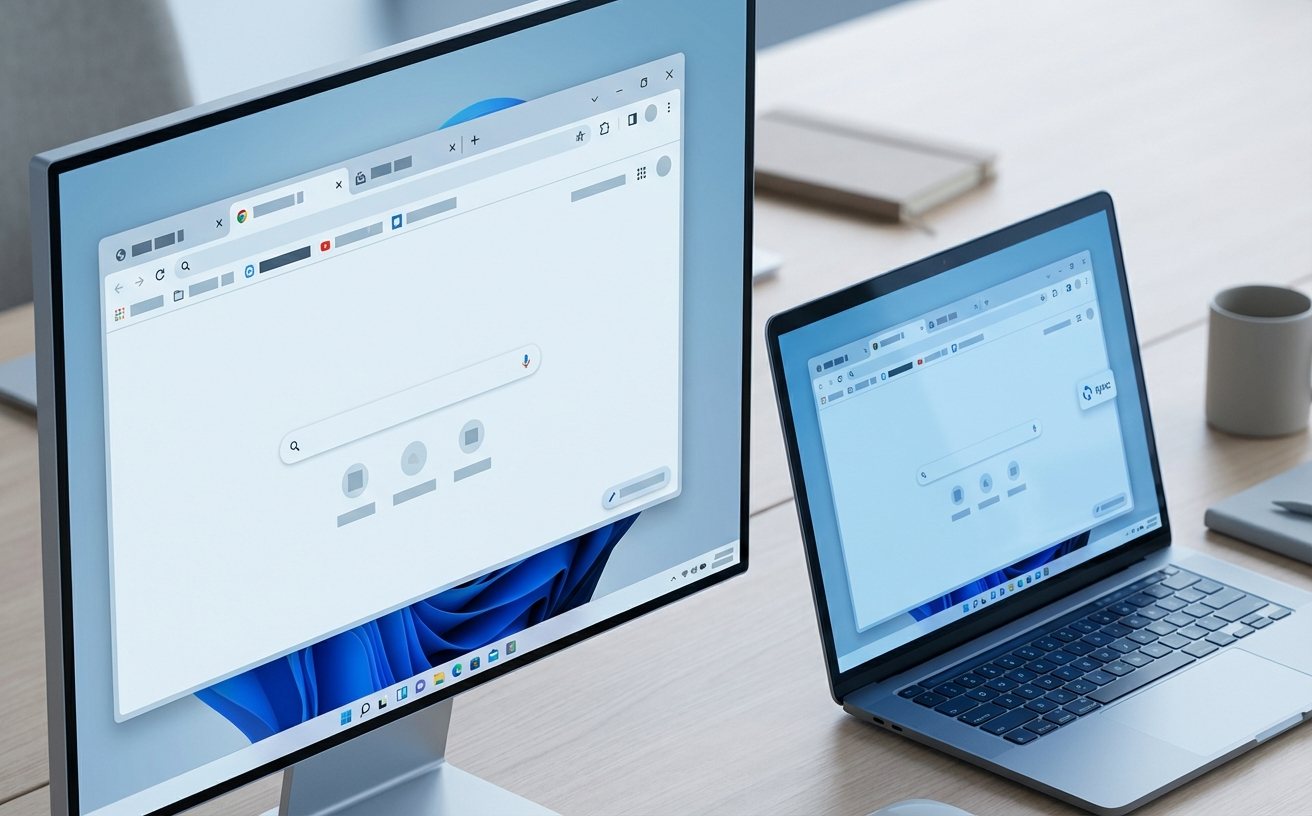
根据 2026 年 Q1 的 Chromium 更新日志(Version 142.0.xxxx.x),Google 优化了“清理计算机”与“恢复设置”的联动逻辑。新版本中,恢复默认不再仅仅是重置 Prefs 文件,而是会同步清理位于 %LOCALAPPDATA%\Google\Chrome\User Data\Default 路径下的 Shader Cache(着色器缓存)。这对于解决 2026 年普遍出现的硬件加速导致的黑屏问题至关重要。如果您在升级到 142 稳定版后发现 WebGL 渲染异常,手动触发“恢复默认”将强制浏览器重新识别 GPU 驱动特征码,从而自动适配最优的渲染路径。

2026 年的网络安全环境依然复杂,恶意软件常通过修改浏览器的 Secure Preferences 文件来劫持默认搜索引擎或强制锁定启动页。当您发现搜索框被重定向到未知域名,且在常规设置中无法修改时,说明配置文件已被锁定。通过“恢复默认”功能,Chrome 会重新生成一份受保护的偏好设置文件。请注意,在 2026 版中,重置操作还会重置“隐私沙盒”的权限分配,这意味着之前误授权的追踪器将被清空。建议在重置后立即检查“启动时”选项,确保其恢复为“打开新标签页”,以彻底摆脱流氓软件的干扰。
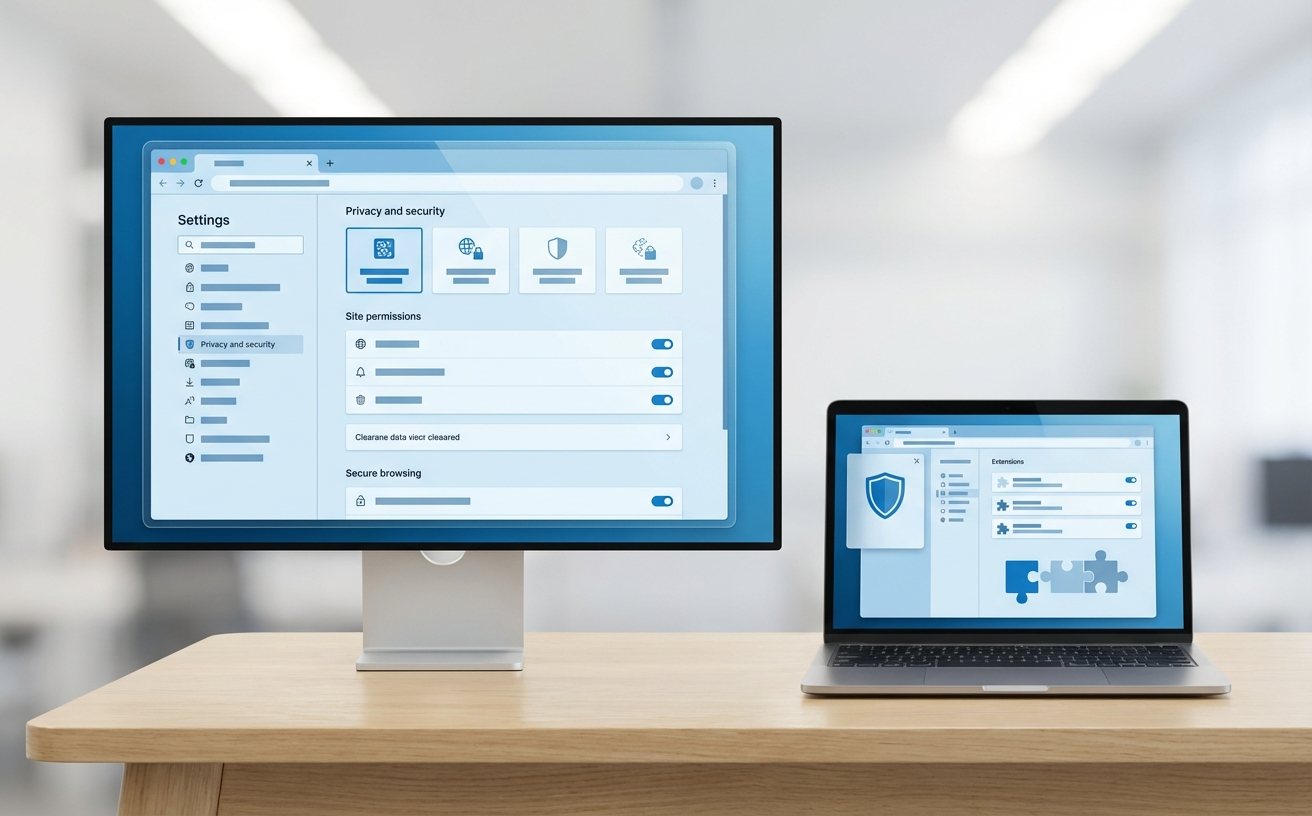
完成“恢复默认”后,浏览器会进入一个类似于“初次安装”的纯净状态。此时,建议用户不要立即开启所有同步项。2026 年的 Chrome 提供了更细粒度的同步控制,您可以先同步书签和密码,观察系统稳定性。若浏览器运行流畅,再逐一启用扩展程序。对于追求极致响应速度的用户,重置后可以前往 chrome://flags 检查是否有 2026 年新增的“AI-Driven Resource Partitioning”实验性功能被误开启,该功能在某些低配机器上可能导致卡顿。通过重置,您可以确保这些实验性参数回归到厂商预设的最优平衡点。
不会。恢复默认设置主要针对启动页、新标签页、搜索引擎和固定标签页,同时会禁用扩展并清除 Cookie 等临时数据。您的书签、历史记录和已保存的密码将完整保留,不会被删除。
随着系统底层安全性的提升,Google 在 2026 年的版本中将该功能深度整合进了“隐私和安全”下的“安全检查”中。如果重置设置仍无法解决恶意软件问题,建议运行系统级的杀毒扫描或检查快捷方式属性是否被添加了非法后缀。
不在。主题、皮肤以及自定义的工具栏布局属于个性化配置的一部分,重置操作会将外观恢复为系统默认的经典状态。您需要在重置后重新进入“自定义 Chrome”面板进行个性化设置。
立即获取 2026 最新版谷歌浏览器官方离线安装包,或访问我们的排障中心获取更多版本更新技术文档。
相关阅读:谷歌浏览器 恢复默认 更新日志与版本变化 2026,谷歌浏览器 恢复默认 更新日志与版本变化 2026使用技巧,谷歌浏览器 设置异常 下载与安装指南 202603:深度排障与纯净重装手册
