遇到Chrome网页无响应或安装包解析失败?本篇《谷歌浏览器 故障排查 下载与安装指南 202603》专为频繁遭遇浏览器崩溃、扩展插件冲突及设置异常的用户编写。我们将深入剖析错误代码0x80040154等核心痛点,提供从彻底清理旧版残留到重装最新稳定版的完整闭环方案,助您快速恢复高效的网页浏览体验,告别卡顿与兼容性报错。
当您急需查阅资料或提交重要表单时,浏览器突然弹出“Aw, Snap!”(啊,崩溃了)或在更新时卡在“正在下载”界面,无疑令人抓狂。针对近期大量用户反馈的兼容性阻断与配置异常问题,我们整理了这份针对性极强的修复与重装策略,直击故障根源。
在网络环境不稳定或企业内网防火墙限制严格的场景下,使用默认的几百KB在线安装器极易触发“无法连接到互联网”的报错。为了确保安装过程万无一失,强烈建议直接获取完整版的独立离线安装包。在访问官方下载页面时,通过在URL尾部添加参数 ?standalone=1,即可强制服务器提供体积约为100MB以上的完整安装文件(如 ChromeStandaloneSetup64.exe)。下载完成后,即使断开网络连接也能顺利完成部署,彻底杜绝因下载服务器连接超时导致的安装失败或进度条卡死现象。

许多用户在尝试覆盖安装Chrome时,常遇到错误代码 0x80040154 或提示“已安装更高版本”。这通常是因为旧版卸载不彻底导致的注册表冲突。截至2026年3月,针对Chrome 122及以上版本,常规卸载已不足以解决深度损坏。您需要按下 Win + R 键,输入 regedit 进入注册表编辑器,定位至 HKEY_CURRENT_USER\Software\Google\Chrome 并将其整个目录删除。随后,清理 AppData\Local\Google\Chrome 文件夹。完成这两步深度清理后,再运行离线安装包,即可有效避开因残留文件导致的安装中断问题。
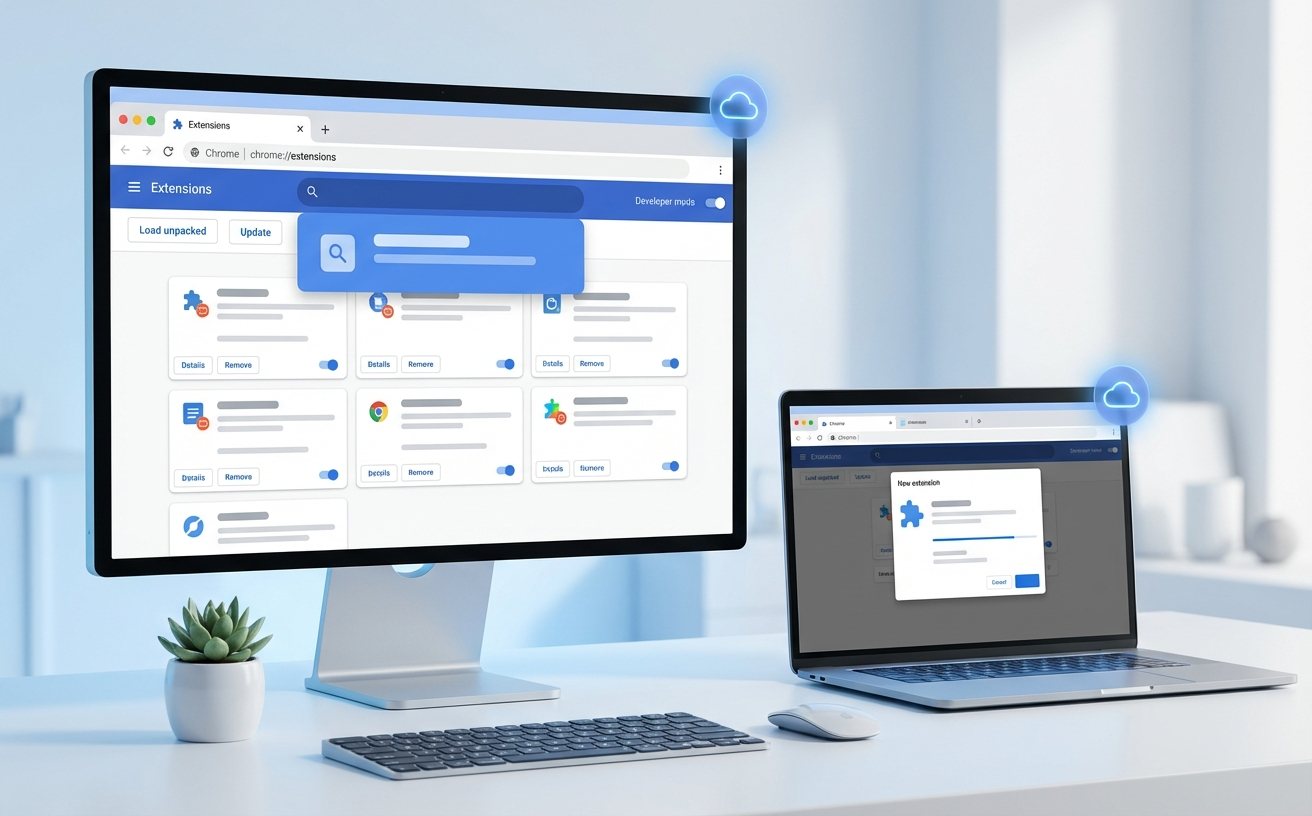
如果您的浏览器可以打开,但在加载特定网页时频繁出现“无响应”或白屏,这往往是第三方扩展插件与当前内核版本不兼容所致。不要急于卸载重装,请先通过快捷键 Shift + Esc 呼出谷歌浏览器自带的“任务管理器”。在这里,您可以直观看到每个标签页和扩展占用的CPU与内存资源。若发现某款广告拦截器或翻译插件内存占用异常飙升(例如超过500MB),请立即选中并点击“结束进程”。随后进入 chrome://extensions/ 页面将其禁用或移除。这种精准排查法能帮您在不丢失本地书签的前提下,快速恢复流畅度。
遭遇恶意软件劫持主页、默认搜索引擎被强制锁定为未知网址,或是字体渲染突然变得模糊,是典型的设置异常故障。当手动修改无效时,执行“恢复默认设置”是最高效的自救手段。请在地址栏输入 chrome://settings/reset 并回车,点击“将设置还原为原始默认设置”。此操作会重置您的启动页、新标签页、搜索引擎和固定标签页,同时禁用所有扩展程序并清除临时Cookie,但会安全保留您的书签、历史记录和已保存的密码。重置完成后,建议配合专业的反恶意软件工具进行一次全盘扫描,防止劫持脚本死灰复燃。
这通常是由于新版内核的严格安全策略或渲染引擎变更导致的DOM加载异常。临时解决方案是:在地址栏输入 chrome://flags/,搜索 Experimental QUIC protocol 并将其设置为 Disabled,重启浏览器。若仍无效,建议暂时使用IE Tab扩展来兼容老旧的ActiveX控件页面。
此现象多由后台进程残留或用户配置文件(Profile)损坏引起。请先进入设置,关闭“系统”选项下的“关闭 Google Chrome 后继续运行后台应用”。若问题依旧,请前往 AppData\Local\Google\Chrome\User Data\Default 目录,找到并删除 Preferences 文件(操作前请备份),让浏览器在下次启动时重新生成干净的配置文件。
这种“伪权限限制”通常是本地组策略被第三方安全软件或恶意脚本篡改所致。请按 Win + R 输入 gpedit.msc 打开组策略编辑器,依次展开“计算机配置 -> 管理模板 -> Windows 组件 -> Windows Installer”,找到“禁用 Windows Installer”选项,将其状态修改为“未配置”或“已禁用”,应用后即可解除安装拦截。
彻底告别崩溃与卡顿,立即获取纯净、安全的浏览体验。点击此处【下载最新版谷歌浏览器离线安装包】或访问我们的技术支持专区,获取更多深度故障排查工具与一对一专家协助。
相关阅读:谷歌浏览器 故障排查 下载与安装指南 202603,谷歌浏览器 故障排查 下载与安装指南 202603使用技巧,谷歌浏览器更新日志:深度解析版本迭代与典型故障排查指南
