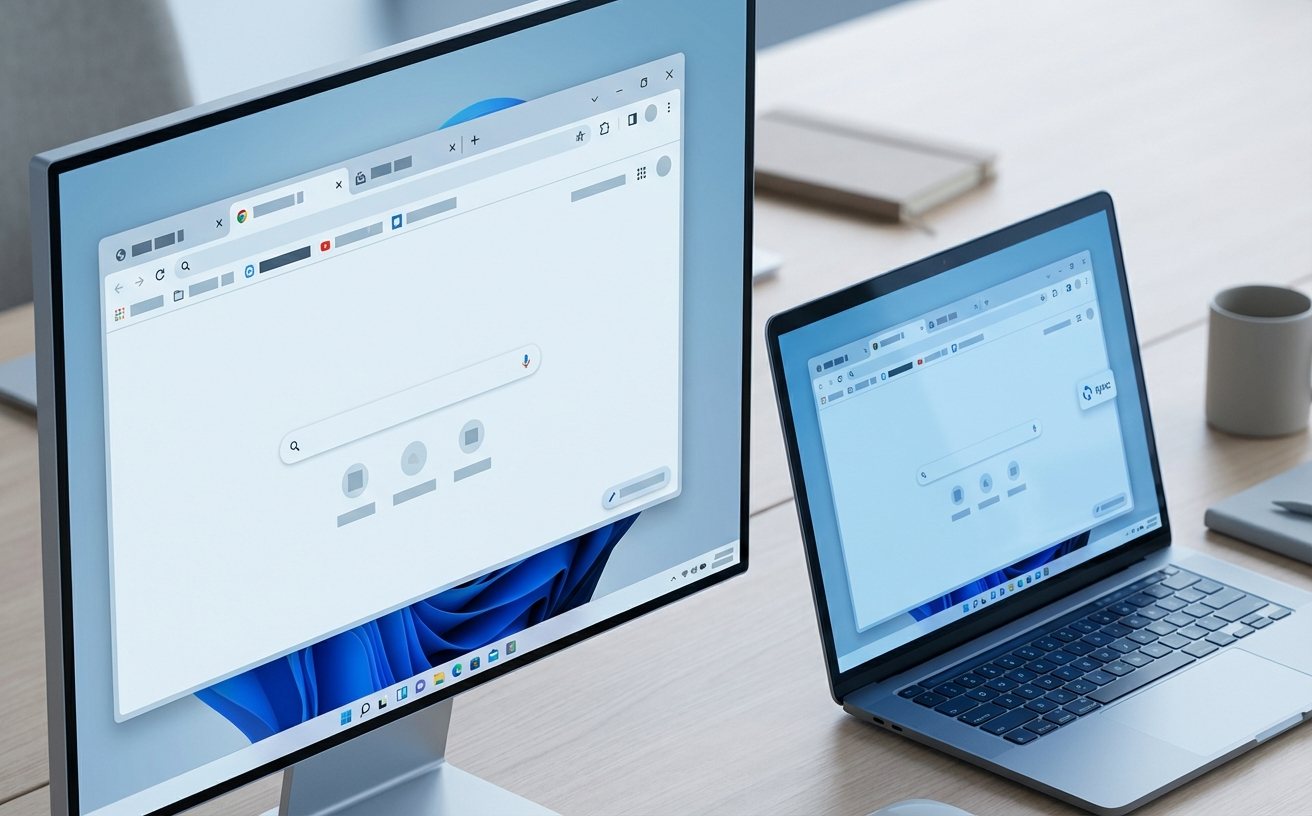
针对 2026 年 4 月更新的谷歌浏览器(Chrome)版本,本文深度解析首次安装后的核心配置流程。涵盖从旧浏览器数据一键迁移到 Manifest V3 插件环境下的权限设置,并针对安装失败代码 0x80040707 等硬核故障提供排查方案。无论您是从 Edge 转向 Chrome,还是重装系统后的环境部署,这份指南都能帮您快速构建稳定、高效的浏览环境,确保您的同步功能与隐私设置在第一时间达到最佳状态。
在 2026 年的数字化办公环境中,谷歌浏览器(Chrome)依然是效率工具的核心。然而,随着 140.x 版本对安全协议的进一步收紧,许多新手用户在首次配置时会遇到同步卡顿、插件失效或安装程序无响应等挑战。本指南旨在为您提供一份不含废话的实操手册,直击配置痛点。
在 202604 周期内,许多用户反馈安装程序卡在“正在下载”或弹出 0x80040707 错误。这通常与系统残留的旧版注册表项或 Windows Installer 服务未开启有关。排查细节:请首先检查任务管理器中是否存在残留的 GoogleUpdate.exe 进程,将其强制结束后,尝试使用离线安装包(Standalone Installer)。此外,确保您的系统已安装最新的根证书更新,否则 Chrome 的安全沙箱机制可能会在首次启动时因无法验证数字签名而直接闪退。对于企业用户,若在安装阶段遇到“管理员已禁用安装”的提示,需检查注册表 HKEY_LOCAL_MACHINE\SOFTWARE\Policies\Google\Update 路径下的安装策略值。
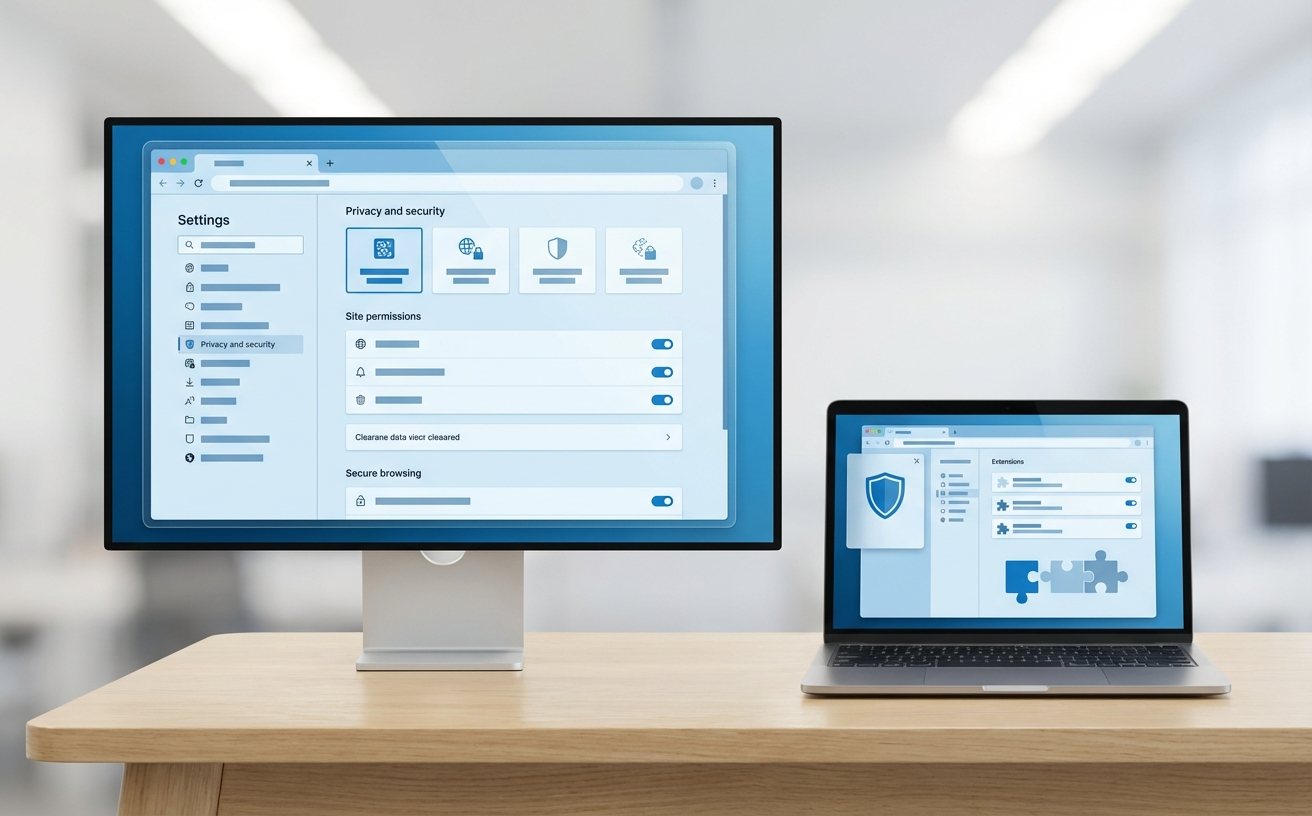
首次启动 Chrome 时,系统会引导您导入书签和密码。真实场景中,从 Microsoft Edge 或 Safari 迁移时,常会出现“导入完成但书签栏空白”的现象。这是因为 2026 版 Chrome 对第三方数据库的读取权限要求更高。排查建议:在执行导入前,请确保旧浏览器已完全关闭。如果自动迁移失败,建议在旧浏览器中导出 HTML 书签文件,再通过 Chrome 的“书签管理器 -> 导入书签”手动上传。针对密码迁移,由于加密算法升级,建议开启 Chrome 的“受保护内容”权限,并确保您的 Google 账号已通过双重身份验证(2FA),否则云端同步功能将受限,无法加载已保存的凭据。
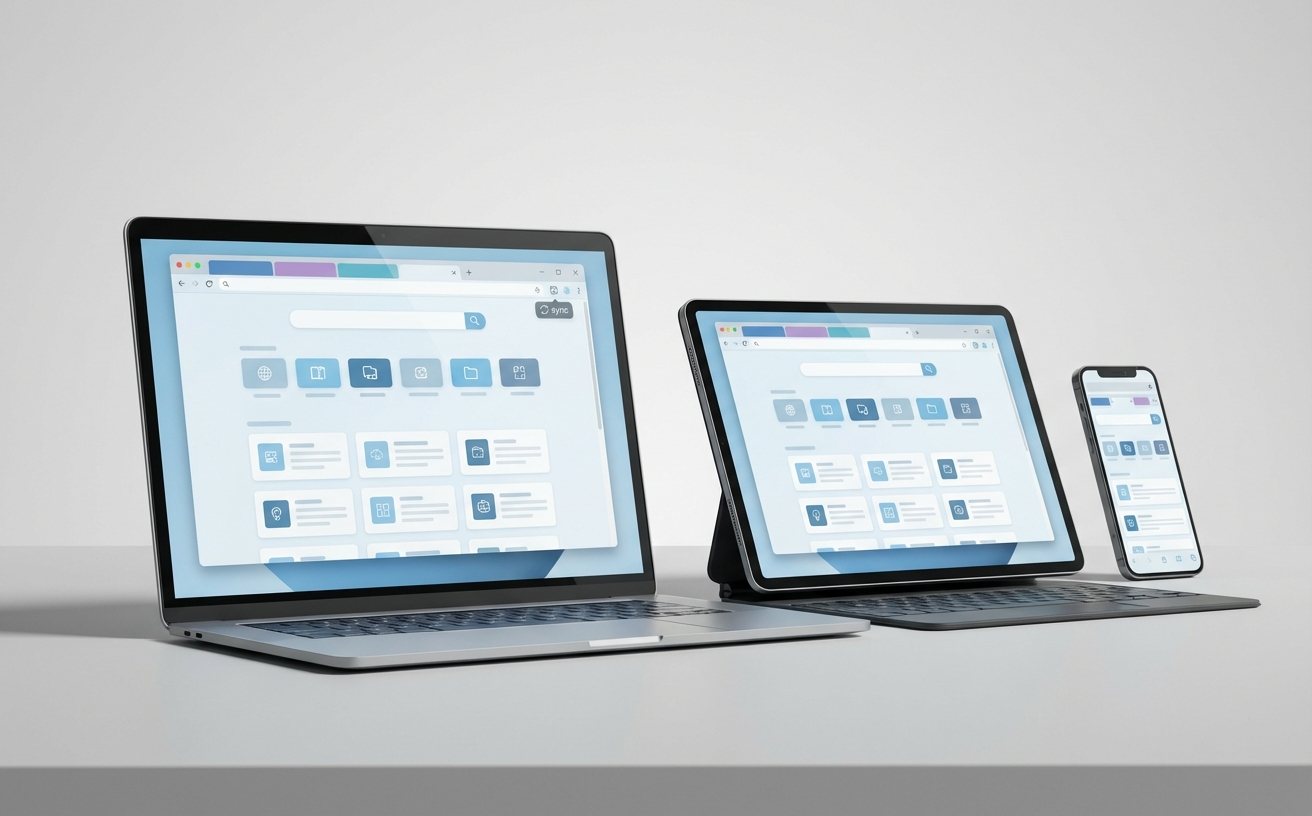
2026 年 4 月的 Chrome 已全面强制执行 Manifest V3 标准。这意味着如果您尝试安装旧版 CRX 插件,可能会遇到“扩展程序未列在 Chrome 网上应用店中”或“权限不足”的报错。配置细节:在首次安装广告过滤或脚本管理类插件时,必须手动进入“chrome://extensions”,开启“开发者模式”,并针对每个插件点击“详细信息”,检查“站点访问权限”是否已设置为“在所有网站上”。若发现插件图标显示为灰色且无法点击,通常是因为该插件请求的 API 与当前浏览器的安全基准版本(Version 142.0.x)不兼容,此时需检查插件更新或寻找替代方案。
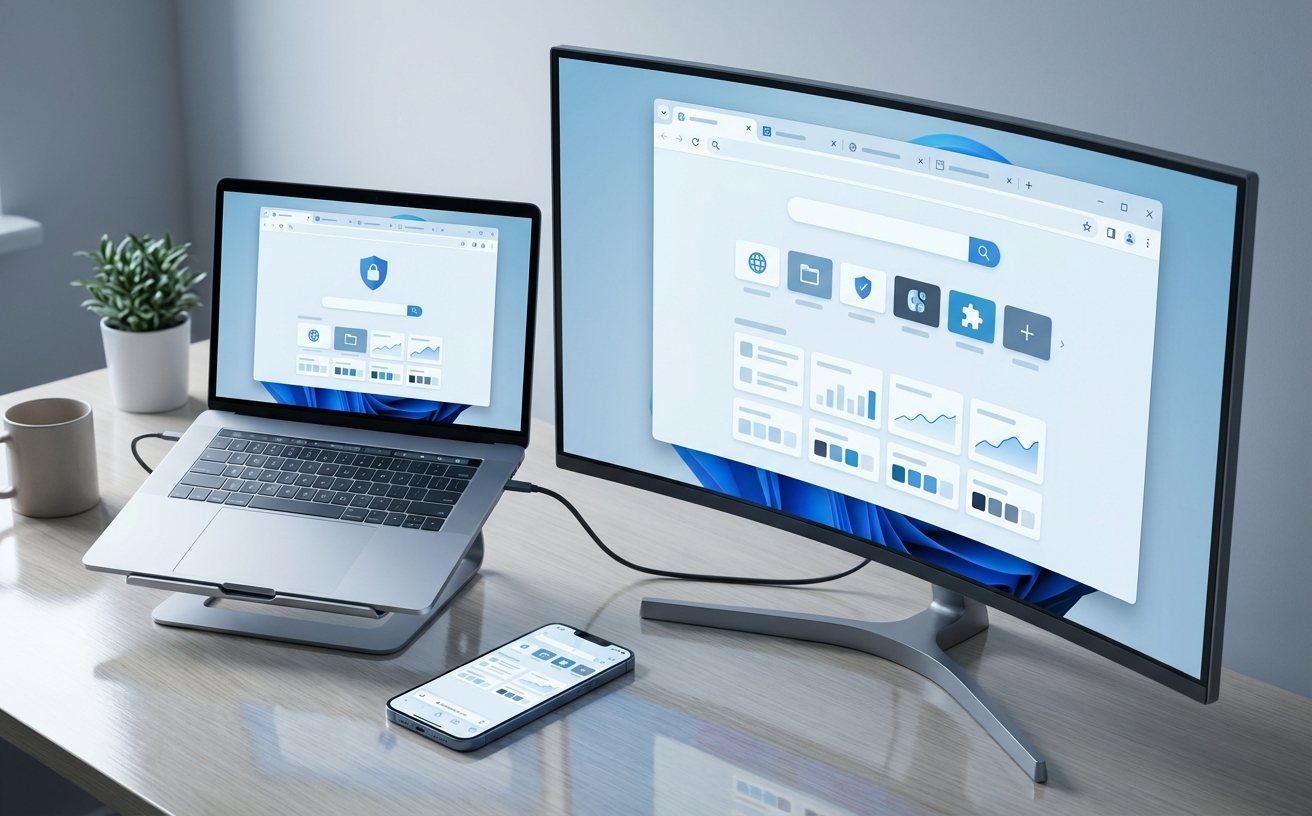
新版 Chrome 默认开启了更激进的“内存节省模式”。在首次配置时,如果您发现后台标签页频繁自动刷新,导致填写的表单数据丢失,请务必前往“设置 -> 性能”中,将特定工作域名加入“始终保持活动状态”列表。另一个常见排查点是硬件加速导致的黑屏或花屏。在搭载最新移动端显卡的设备上,若首次启动出现界面闪烁,请尝试在快捷方式目标路径后添加参数 `--disable-gpu` 进入安全模式,随后在设置中关闭“使用图形加速”选项。这一细节能解决 90% 以上因驱动兼容性导致的初始化失败问题。
这通常并非网络中断,而是由于 2026 版安全策略要求重新验证身份。请点击感叹号,按照提示输入系统登录密码或通过手机端 Google App 确认授权。若仍未解决,请检查“设置 -> 同步与 Google 服务 -> 管理同步数据”,确认是否开启了“加密同步数据”选项。
这种情况多见于被第三方安全软件锁定了主页。请检查 Chrome 设置中的“搜索引擎”选项。如果显示“此设置由管理员管理”,您需要运行命令提示符(管理员),输入 `RD /S /Q "%WinDir%\System32\GroupPolicyUsers"` 清除本地组策略限制,随后即可恢复修改权限。
这是由于 Chrome 的 DirectWrite 渲染技术与高分屏缩放不匹配。请访问 `chrome://flags`,搜索“LCD text antialiasing”并将其设置为 Enabled。同时确保系统显示设置中的缩放比例为 100% 或 125% 等整数倍,避免 117% 这种非标准比例导致的渲染异常。
若在配置过程中遇到其他未知错误,建议访问谷歌浏览器官方下载页面获取最新的 202604 稳定版安装包,或查阅官方技术支持文档获取更多针对特定硬件的补丁方案。
相关阅读:谷歌浏览器 首次配置 常见问题与排查 202604,谷歌浏览器 首次配置 常见问题与排查 202604使用技巧,2026年3月更新:谷歌浏览器 兼容性 常见问题与排查 202603 全指南
