
谷歌浏览器 首次配置 下载与安装指南 202605
面向2026年新用户的《谷歌浏览器 首次配置 下载与安装指南 202605》正式发布。无论您是需要处理复杂网页的职场新人,还是追求流畅网课体验的学生,当前稳定版(如v144.0.7000.108)搭载的升级版V8引擎都能为您提供卓越的性能支持。本文将直接带您进入实操环节,从获取约90MB的Windows官方安全安装包开始,详细拆解下载校验、系统权限授予、C盘目录部署到账号云同步的完整链路。通过阅读本指南,您能避开第三方捆绑软件陷阱,掌握多标签页管理等核心提效技巧,确保首次浏览体验安全、纯净且高效。
准备好迎接更快速、安全的网页浏览体验了吗?截至2026年05月,谷歌浏览器凭借其强大的V8引擎和丰富的扩展生态,依然是全平台用户的首选。本指南将为您提供清晰、直接的实操步骤,助您在3分钟内完成从下载到首次配置的全过程。
官方安装包获取与环境准备
获取纯净无捆绑的客户端是保障系统安全的第一步。请务必访问官方下载入口(/download)获取最新安装文件。截至2026年05月,Windows版独立安装包大小约为90MB,完美兼容Windows 10及Windows 11操作系统;Mac用户则可下载约120MB的dmg文件,支持macOS 11及以上版本。下载完成后,强烈建议新手用户进行文件完整性校验,您可以在“安装教程”页面核对Windows版安装包的SHA-256校验值。所有官方安装包均经过严格的数字签名验证,确保来源绝对可信。准备就绪后,请确保当前系统账户拥有管理员权限,因为首次安装需要注册系统服务,但请放心,整个安装过程严格遵守隐私规范,绝不会擅自收集您的个人信息。
全平台安装部署实操演示
针对不同操作系统的部署流程,谷歌浏览器提供了极简的交互设计。Windows用户双击下载好的exe文件后,系统会弹出UAC提示,点击“是”授予管理员权限。程序将自动静默安装至C盘的Program Files目录,全程耗时约2分钟,无需手动干预。故障排查细节:若在此阶段遇到“安装程序无法启动”的错误(如错误代码0x8004070c),通常是因为旧版本残留的注册表冲突。此时需按Win+R输入regedit,清理HKEY_CURRENT_USER\Software\Google\Chrome路径后再重新运行安装包。对于Mac用户,只需双击dmg文件,将Chrome图标拖拽至“应用程序(Applications)”文件夹即可完成部署。Android用户则需通过Google Play获取,以确保获得搭载最新V8引擎的移动端版本。
首次配置与账号数据迁移
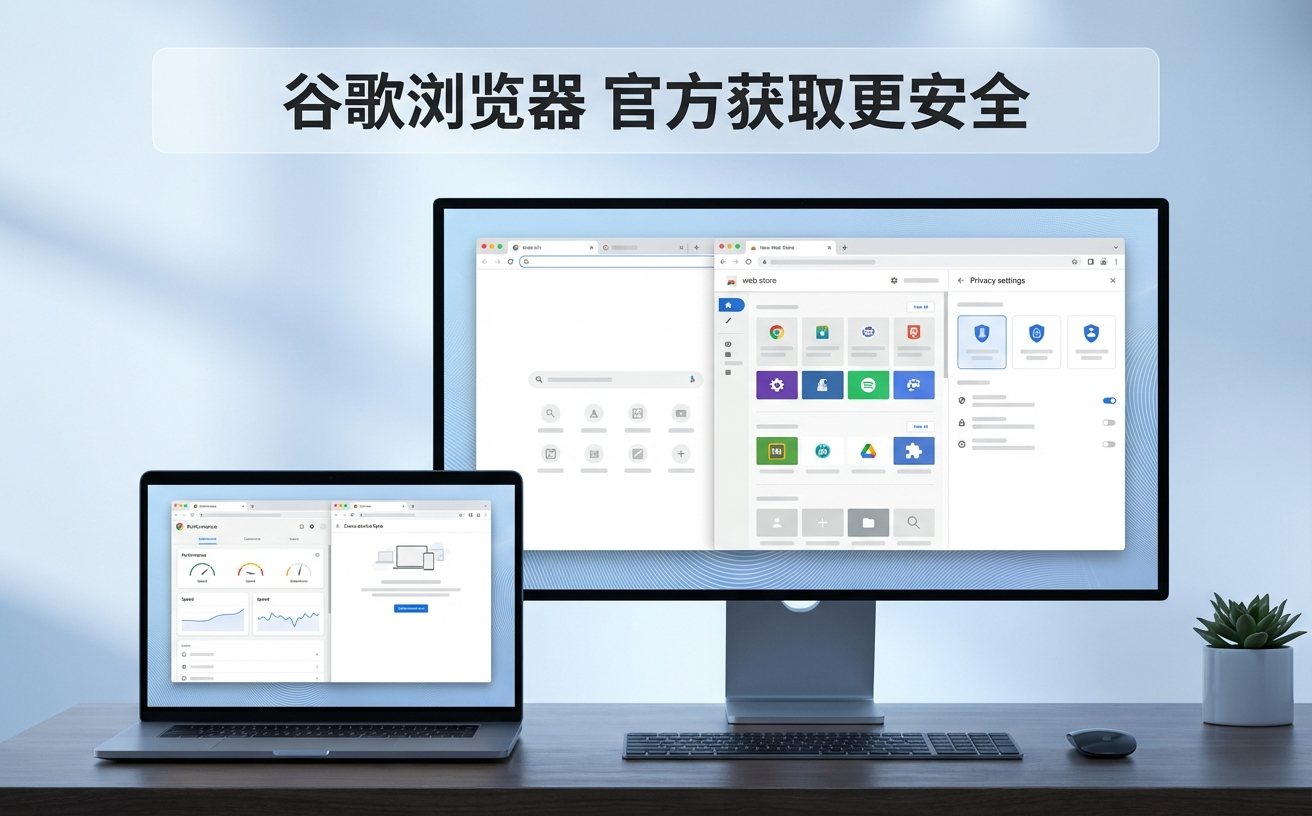
成功安装并首次启动谷歌浏览器后,合理的初始配置能大幅提升后续的使用效率。首先映入眼帘的是账号登录界面,强烈建议您登录Google账号开启“书签云同步”功能。这不仅能将您在手机端的浏览历史无缝衔接到电脑端,还能同步您的密码和扩展程序。真实使用场景:当您在公司Windows电脑上查阅了大量行业报告并存入书签,下班后打开家里的MacBook,只需保持账号登录状态,所有书签和浏览进度即可瞬间同步,实现跨设备工作流的无缝切换。此外,在首次配置时,您可以通过访问“功能介绍”页面了解隐私设置选项,按需开启“不跟踪(Do Not Track)”请求或配置隐私浏览模式。得益于简洁直观的设计语言,新手也能在极短时间内完成个性化设定。
性能体验与多标签页管理技巧
2026年最新版本的谷歌浏览器(如v144.0.7000.108)搭载了全面升级的V8 JavaScript引擎,严格遵循现代Web标准,对HTML5的支持更加完美。这使得复杂网页的加载速度与脚本执行效率得到了质的飞跃。对于需要同时处理多项任务的用户而言,多标签页管理是必修课。真实使用场景:在撰写毕业论文或进行市场调研时,您可能需要同时打开知网、各类数据后台及数十个参考网页。得益于Chrome优秀的进程隔离技术,即使在单窗口运行超50个独立标签页进程时,依然能维持系统高度稳定,不会出现“一页崩溃,全盘皆崩”的惨状。此时,熟练使用快捷键(Ctrl+Tab)在不同工作流之间快速切换,将极大提升您的信息检索效率。
常见问题
安装进度条卡在“正在下载”状态超过5分钟怎么办?
这通常是由于本地网络DNS解析异常导致。请先取消当前安装,按Win+X打开网络设置,将IPv4的DNS服务器手动更改为8.8.8.8和8.8.4.4。保存后刷新网络,重新双击90MB的官方独立安装包即可顺畅完成部署。
首次配置时,如何将旧版Edge或火狐浏览器的收藏夹导入到新安装的Chrome中?
启动谷歌浏览器后,点击右上角的“三个点”图标,依次选择“书签和列表” > “导入书签和设置”。在弹出的对话框中,从下拉菜单选择您之前使用的浏览器(如Edge),勾选“收藏夹/书签”选项并点击“导入”。整个过程无需借助任何第三方插件。
为什么Mac版安装后提示“无法打开,因为Apple无法检查其是否包含恶意软件”?
这是macOS的Gatekeeper安全机制拦截所致。请不要删除文件,打开Mac的“系统设置” > “隐私与安全性”,向下滑动找到安全性板块,您会看到关于Chrome的拦截提示,点击“仍要打开”并输入Mac开机密码,即可正常启动并完成首次配置。
总结
准备好开启极速浏览之旅了吗?立即访问谷歌浏览器下载入口(/download)获取2026年最新官方纯净安装包,体验V8引擎带来的澎湃动力!
相关阅读:谷歌浏览器 首次配置 下载与安装指南 202605,谷歌浏览器 首次配置 下载与安装指南 202605使用技巧,谷歌浏览器 202619 周效率实践清单:新手安装与配置全指南