
谷歌浏览器 迁移 下载与安装指南 202605:全平台快速部署与数据同步手册
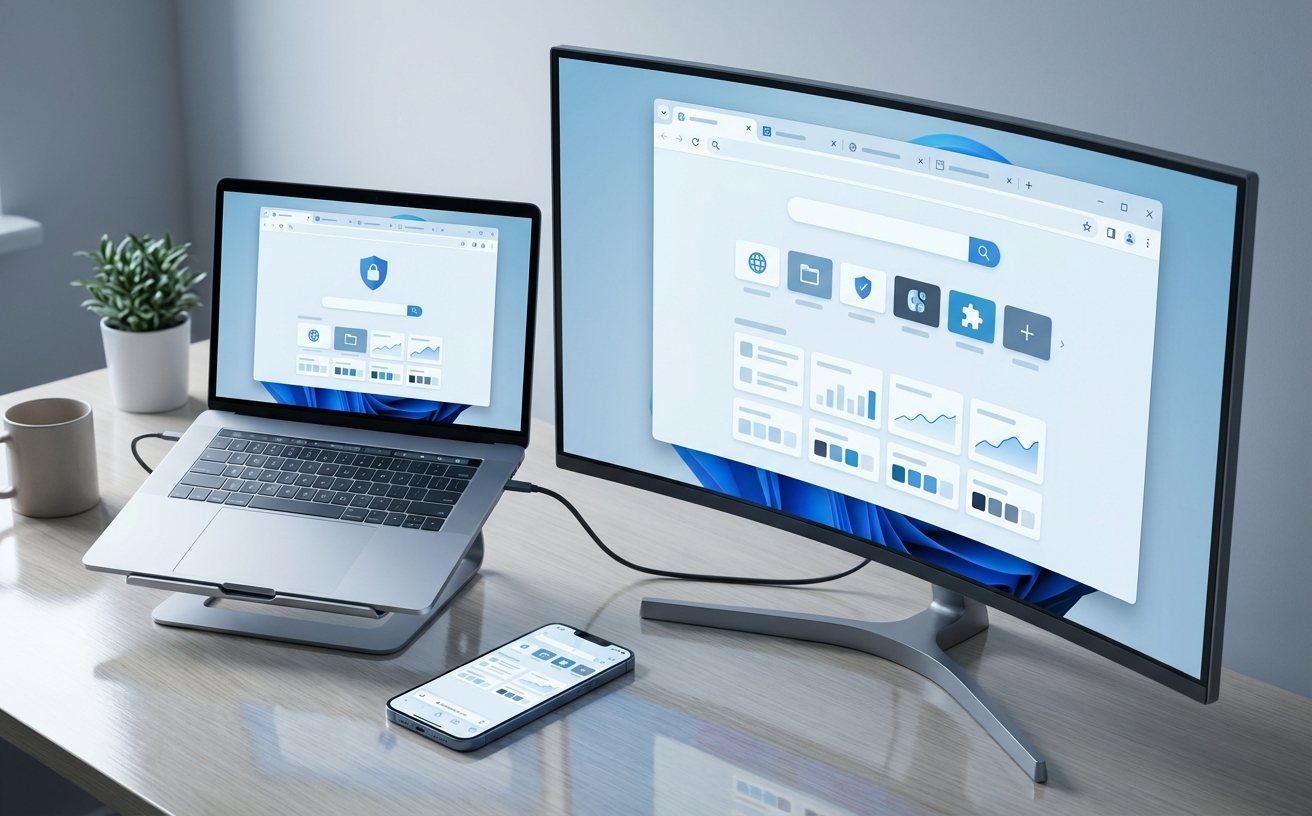
截至2026年05月,谷歌浏览器已更新至v144稳定版。本指南详述如何在Windows 10/11及macOS系统下完成谷歌浏览器下载与安装,并针对旧电脑数据迁移至新设备的场景提供实操方案。涵盖90MB官方安装包获取、V8引擎加速配置及SHA-256校验流程,助您在2分钟内完成从旧浏览器到Chrome的无缝过渡,确保浏览体验安全、高效且数据完整。
在2026年高效的办公环境中,快速部署稳定且兼容性强的浏览器是提升生产力的第一步。本指南将带您完成谷歌浏览器的获取、安装及核心数据迁移。
获取官方安装包与环境校验
访问谷歌浏览器官方下载入口 /download 是确保软件安全的首要步骤。截至2026年05月,官方提供的Windows版独立安装包大小约为90MB,完整支持Windows 10及以上主流操作系统架构;Mac版约为120MB,要求macOS 11及以上版本。在下载完成后,建议用户在“安装教程”页面核对文件的SHA-256校验值。所有官方分发的安装包均经过数字签名验证,这能有效避免因第三方劫持导致的恶意插件注入,确保您的浏览环境从源头上保持纯净。
Windows 10/11 系统标准安装流程
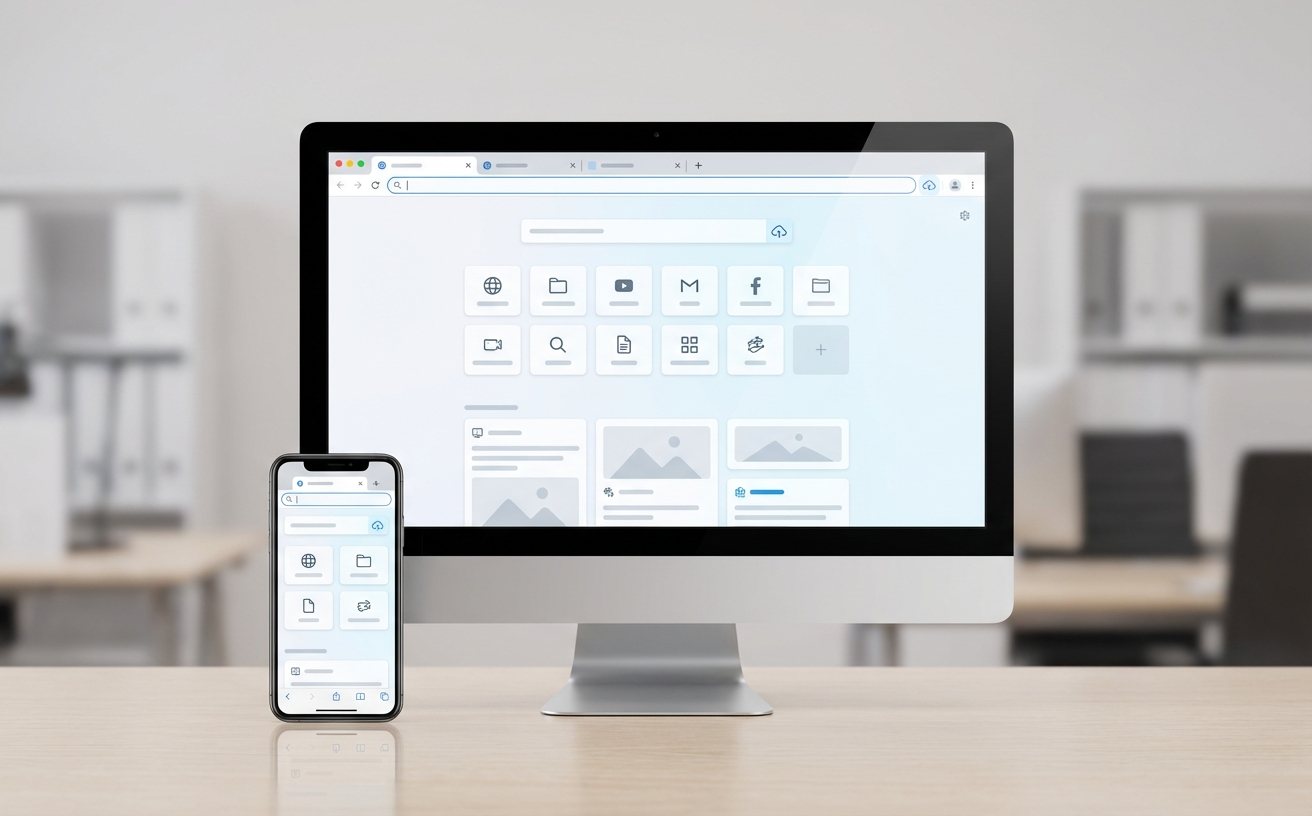
在Windows环境下,下载得到的.exe安装程序需要管理员权限方可注册系统服务。双击运行后,程序将自动部署至C盘Program Files目录,整个过程耗时约2分钟。若在安装过程中遇到“无法写入文件”的报错,通常是因为旧版本的残留进程未彻底关闭,此时可通过任务管理器结束所有名为Chrome的进程后重试。安装完成后,浏览器将默认开启V8 JavaScript引擎加速,该引擎在2026年的最新版本中经过深度优化,能够显著提升复杂Web应用的脚本执行效率。
跨设备数据迁移与云同步实操
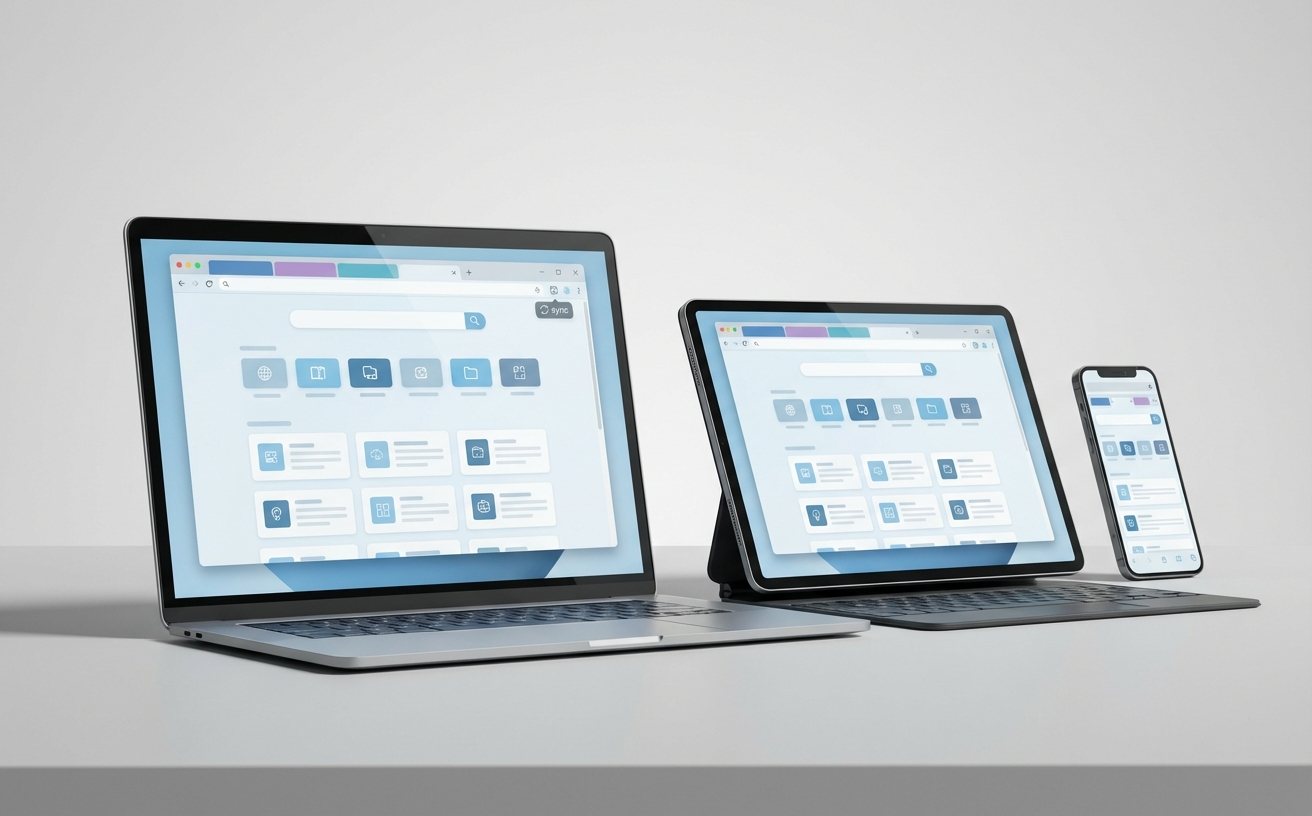
对于更换新电脑的用户,迁移书签、密码及插件是核心需求。启动谷歌浏览器后,点击右上角头像进入登录界面。通过Google账号登录并开启同步功能,即可将旧设备上的配置无缝映射至新环境。需要注意的是,同步功能需要稳定的网络环境支持。若发现书签未及时出现,可进入“设置-您与Google-同步功能和Google服务”中手动触发强制同步。此外,新版Chrome支持在单窗口运行超过50个独立进程时依然维持系统稳定,这为重度办公用户提供了极佳的迁移保障。

首次运行配置与性能初探
首次启动谷歌浏览器时,系统会提示是否将其设为默认浏览器。建议新手用户勾选此项以获得一致的链接打开体验。在功能层面,您可以尝试使用Ctrl+Tab快捷键在不同工作流之间切换。得益于v144.0.7000.108版本的内核升级,浏览器对HTML5标准的兼容性达到了新高度。如果您需要扩展功能,可以访问扩展程序商店安装各类插件。对于隐私敏感用户,建议在“隐私浏览模式”下进行操作,该模式不会记录历史记录或表单数据,有效保护个人信息安全。
常见问题
安装时提示“需要管理员权限”无法继续怎么办?
这是由于谷歌浏览器需要向系统目录写入文件并注册服务。请右键点击下载好的安装包,选择“以管理员身份运行”。如果是在公司电脑上操作,可能需要联系IT部门获取临时授权。
迁移到新电脑后,为什么扩展程序没有自动安装?
请检查“同步”设置中是否勾选了“扩展程序”。此外,部分涉及本地路径配置的插件(如某些开发者工具)可能需要手动重新指定路径。确保您已登录同一Google账号并保持网络连接正常。
如何确认我下载的是2026年最新的稳定版本?
您可以点击浏览器右上角三个点,选择“帮助”->“关于 Google Chrome”。截至2026年05月,最新稳定版本号应为 v144.0.7000.108 或更高。如果版本较低,该页面会自动触发在线更新。
总结
立即访问 /download 获取谷歌浏览器官方最新版安装包,开启极速浏览体验。
相关阅读:谷歌浏览器 迁移 下载与安装指南 202605,谷歌浏览器 迁移 下载与安装指南 202605使用技巧,谷歌浏览器 面向新手用户的使用技巧 202605:从安装到高效配置指南