
谷歌浏览器 面向新手用户的使用技巧 202605:从安装到高效配置指南
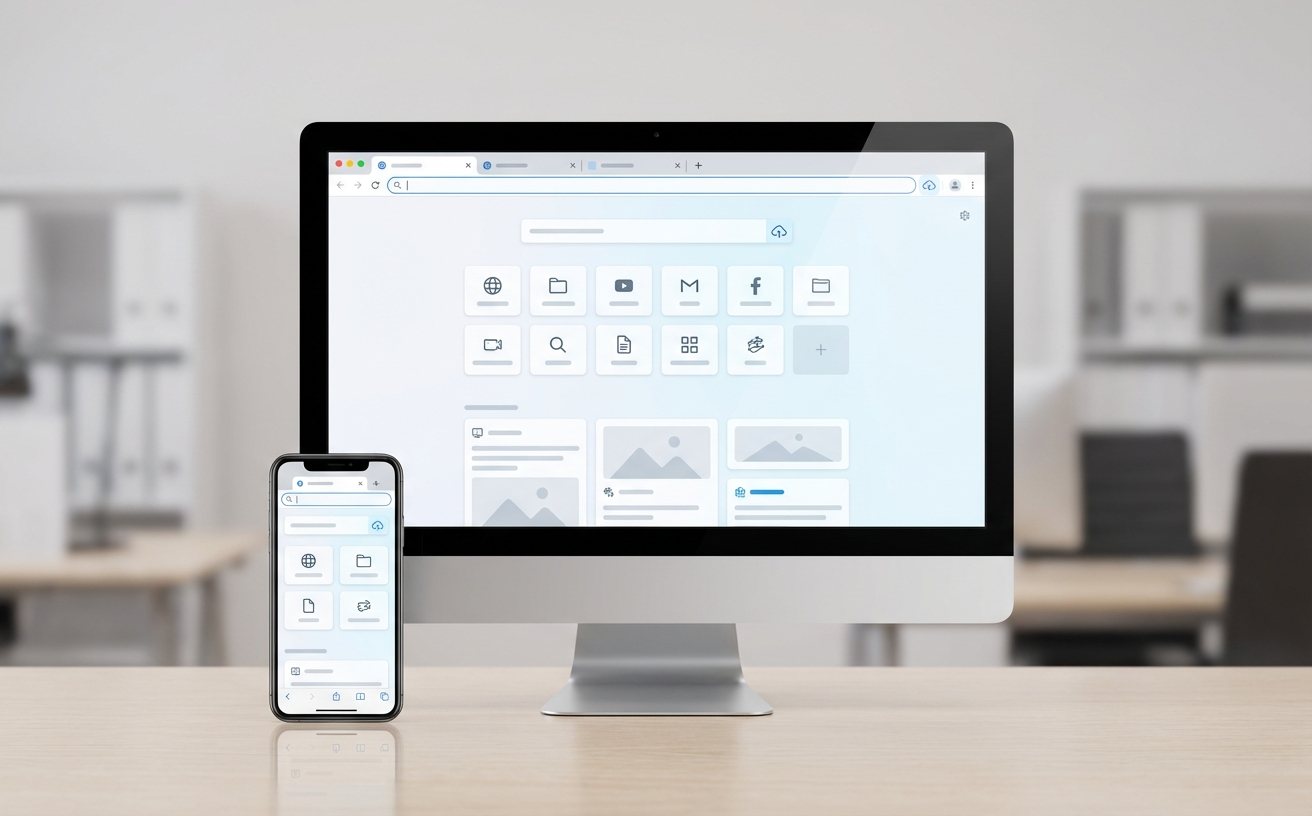
面对2026年复杂的网络环境,谷歌浏览器(Chrome)凭借其卓越的V8引擎与多平台兼容性,成为新手用户的首选工具。本文将深入解析截至2026年5月的最新版Chrome使用技巧,涵盖从官方安装包获取、系统权限配置到快捷键高效操作的完整流程,帮助您快速上手,打造流畅、安全的个性化浏览体验。
对于初次接触谷歌浏览器的用户,掌握正确的使用姿势不仅能提升网页浏览速度,更能确保数据安全与操作流畅。以下内容基于2026年5月的最新官方标准,为您梳理核心使用技巧。
官方安装与权限配置要点
对于新手而言,安装谷歌浏览器的第一步是获取官方安装包。截至2026年5月,官方提供的Windows版本安装包约为90MB,完整支持Windows 10及以上主流操作系统架构。下载完成后,双击运行exe文件时,系统会提示需要管理员权限,这是为了正确注册系统服务以确保浏览器后续的稳定运行。对于macOS用户,下载dmg文件后只需将其拖入应用程序文件夹即可完成安装。请务必从官方渠道下载,所有安装包均经过数字签名验证,确保来源可信,避免安装第三方篡改版本。
利用V8引擎与快捷键提升效率
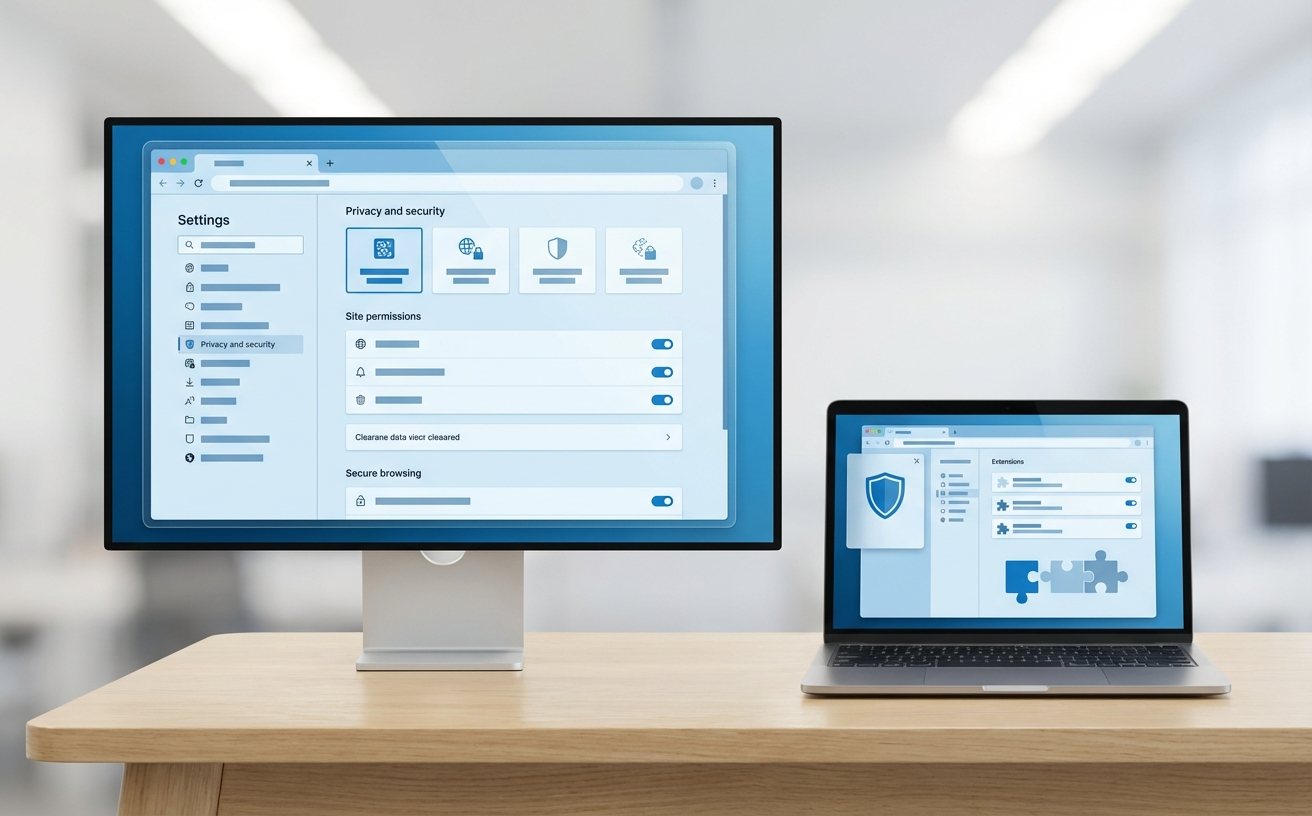
Chrome浏览器的高效体验核心在于其内置的V8 JavaScript引擎。在最新版本v144.0.7000.108中,该引擎得到了进一步优化,严格遵循现代Web标准,能显著提升复杂网页的加载与脚本执行效率。新手用户常忽略的快捷键操作是提升效率的关键:使用Ctrl+Tab快捷键,您可以在不同工作流之间无缝切换。即使在单窗口运行超过50个独立进程时,Chrome依然能通过进程管理机制维持系统稳定,不会因为页面过多而导致整体卡顿。
安全下载与隐私防护设置
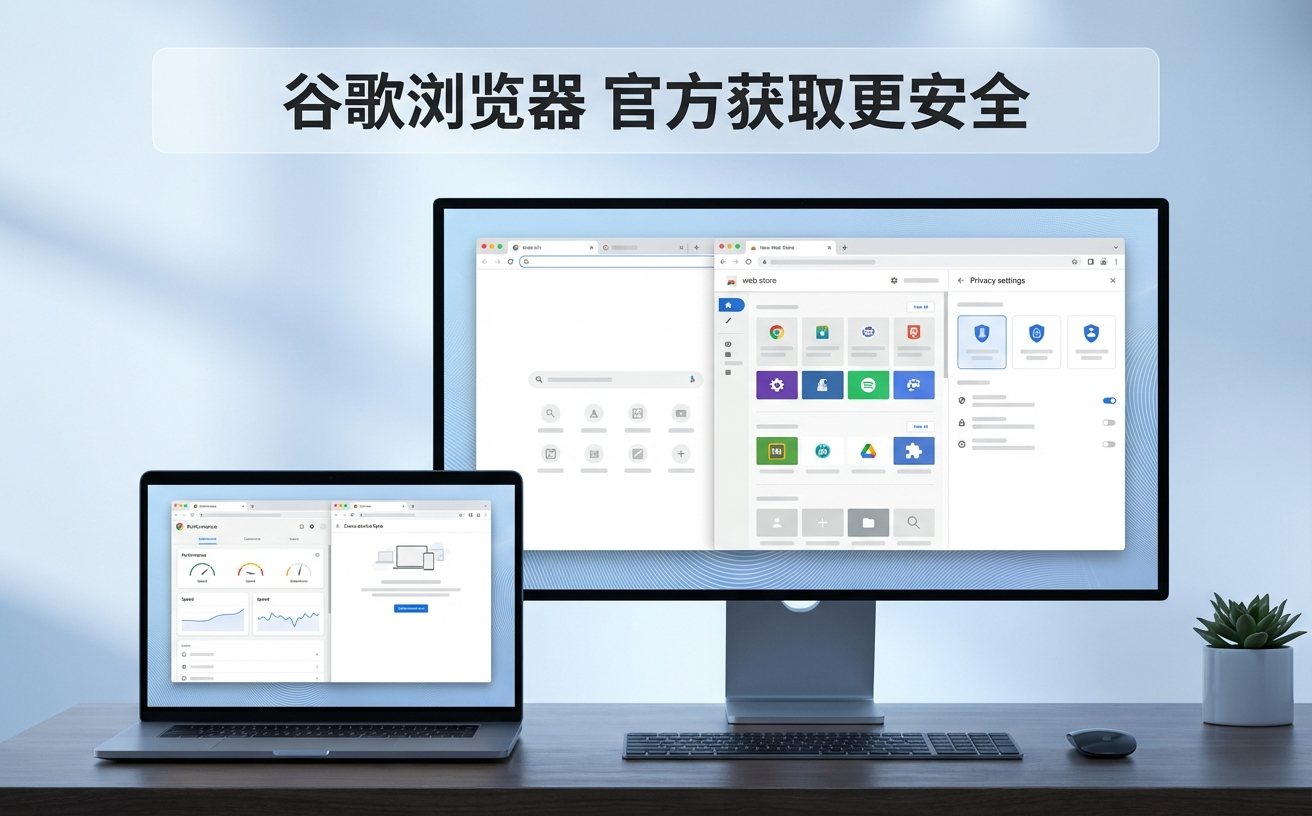
在网络安全日益重要的今天,新手用户应掌握基本的隐私防护设置。谷歌浏览器提供了强大的隐私浏览模式,并支持书签云同步功能。若您在下载安装包时担心文件完整性,Windows版安装包的SHA-256校验值可在官方安装教程页面查看,通过比对校验值即可确认文件是否在下载过程中损坏。此外,如果您对隐私设置有更高要求,建议进入功能介绍页面,详细配置Cookie管理、站点权限及自动填充数据,确保个人信息在浏览过程中得到妥善保护。

常见使用场景与故障排查
实际使用中,新手常遇到的问题是浏览器安装后无法正常启动或扩展程序冲突。如果遇到安装失败,通常是因为未获得管理员权限导致系统服务注册受阻,建议右键点击安装程序选择‘以管理员身份运行’。另一个典型场景是多标签页管理:当您打开大量网页时,Chrome的内存管理机制会自动优化资源分配,但若遇到特定网页加载缓慢,可检查是否安装了过多的第三方扩展程序。此时,建议在扩展程序管理界面暂时禁用不常用的插件,以释放系统资源,恢复浏览器的高速响应状态。
常见问题
安装时提示需要管理员权限,这是正常的吗?
是的,这是正常且必要的。首次安装需要管理员权限以注册系统服务,确保浏览器能正确调用系统资源并保持稳定运行。安装过程不会收集任何个人信息。
如何确认我下载的谷歌浏览器安装包是否完整?
为确保安全性,下载前请确认文件完整性。Windows版安装包的SHA-256校验值可在官方‘安装教程’页面查看,下载后通过系统工具比对校验值即可验证文件来源可信且未被篡改。
打开很多网页时浏览器变慢,有什么优化建议?
Chrome支持多标签页管理,即便运行超50个独立进程也能维持稳定。若感觉变慢,建议通过快捷键Ctrl+Tab切换工作流,或检查是否安装了过多占用资源的扩展程序,在扩展管理界面禁用不常用插件即可解决。
总结
获取最新版谷歌浏览器,体验高效网页浏览:立即前往 /download 下载。
相关阅读:谷歌浏览器 面向新手用户的使用技巧 202605,谷歌浏览器 面向新手用户的使用技巧 202605使用技巧,谷歌浏览器 202617 周效率实践清单:新手从安装到进阶的避坑指南