
谷歌浏览器 安装 常见问题与排查 202605:Windows、Mac与移动端完整处理指南
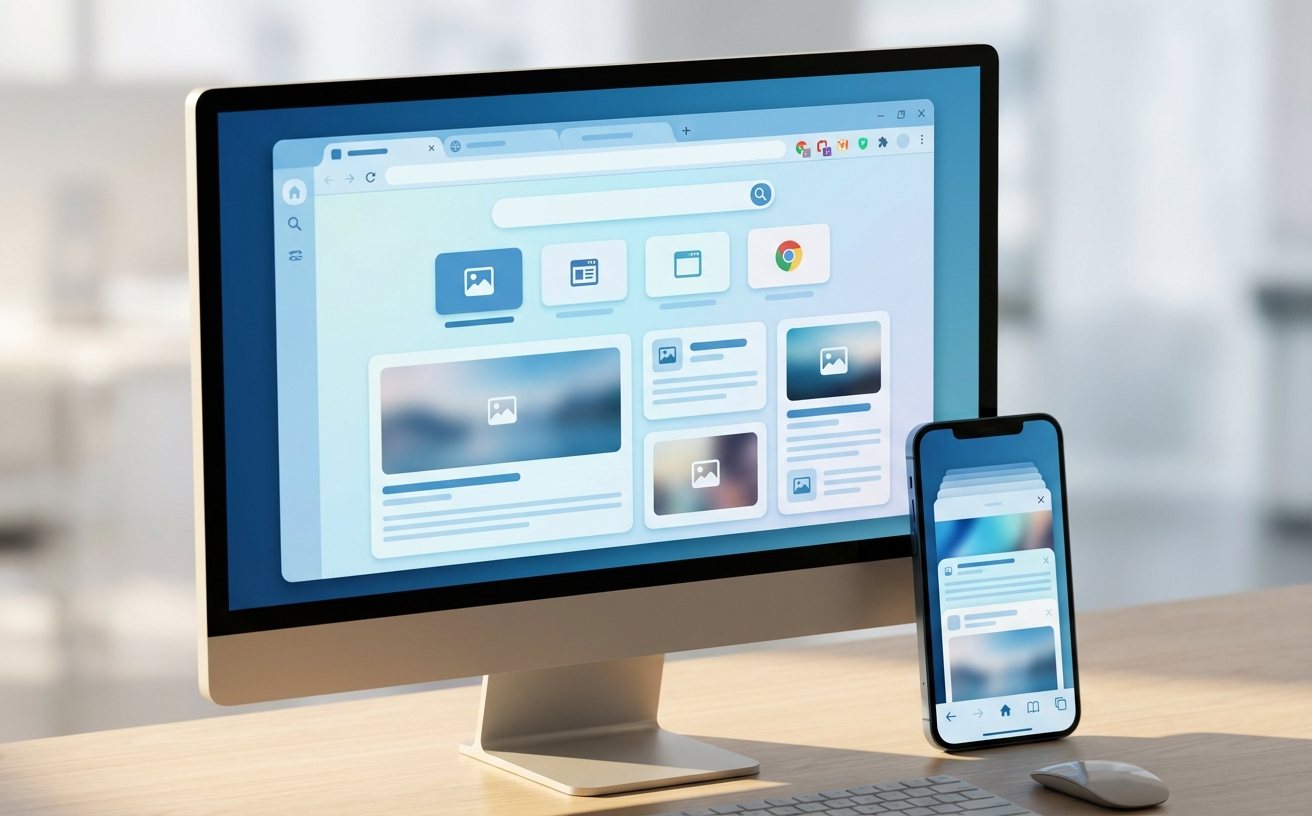
本文面向首次安装谷歌浏览器的新手,集中说明下载入口选择、系统权限、安装包异常、首次配置、更新失败和数据迁移等问题。Windows版安装包约90MB,支持Windows 10及以上系统;Mac版约120MB,支持macOS 11及以上。遇到打不开、卡住、无法同步或旧浏览器数据未导入时,可按场景逐步排查,并通过官方入口获取当前稳定版。
安装谷歌浏览器时,失败原因通常不是浏览器本身,而是下载来源、系统权限、磁盘空间、网络连接或旧配置残留。建议先从官方下载入口获取对应平台安装包,再根据系统提示处理权限和兼容性。本文按实际操作顺序整理常见故障,帮助新手完成安装、首次配置、更新与迁移。
下载前先确认平台、来源与文件完整性
打开站内下载入口 /download,先根据设备选择Windows、Mac、Android或iOS版本,不要把移动端应用包用于电脑安装。Windows版安装包约90MB,支持Windows 10及以上主流系统;Mac版约120MB,支持macOS 11及以上。下载后若文件大小明显异常、双击没有反应或系统提示来源不明,应删除文件并重新下载。官方安装包经过数字签名验证,Windows用户还可以按照安装教程提供的SHA-256校验值核对文件完整性。若公司网络拦截下载,可联系管理员确认策略,不建议使用来源不明的压缩包或修改版安装程序。
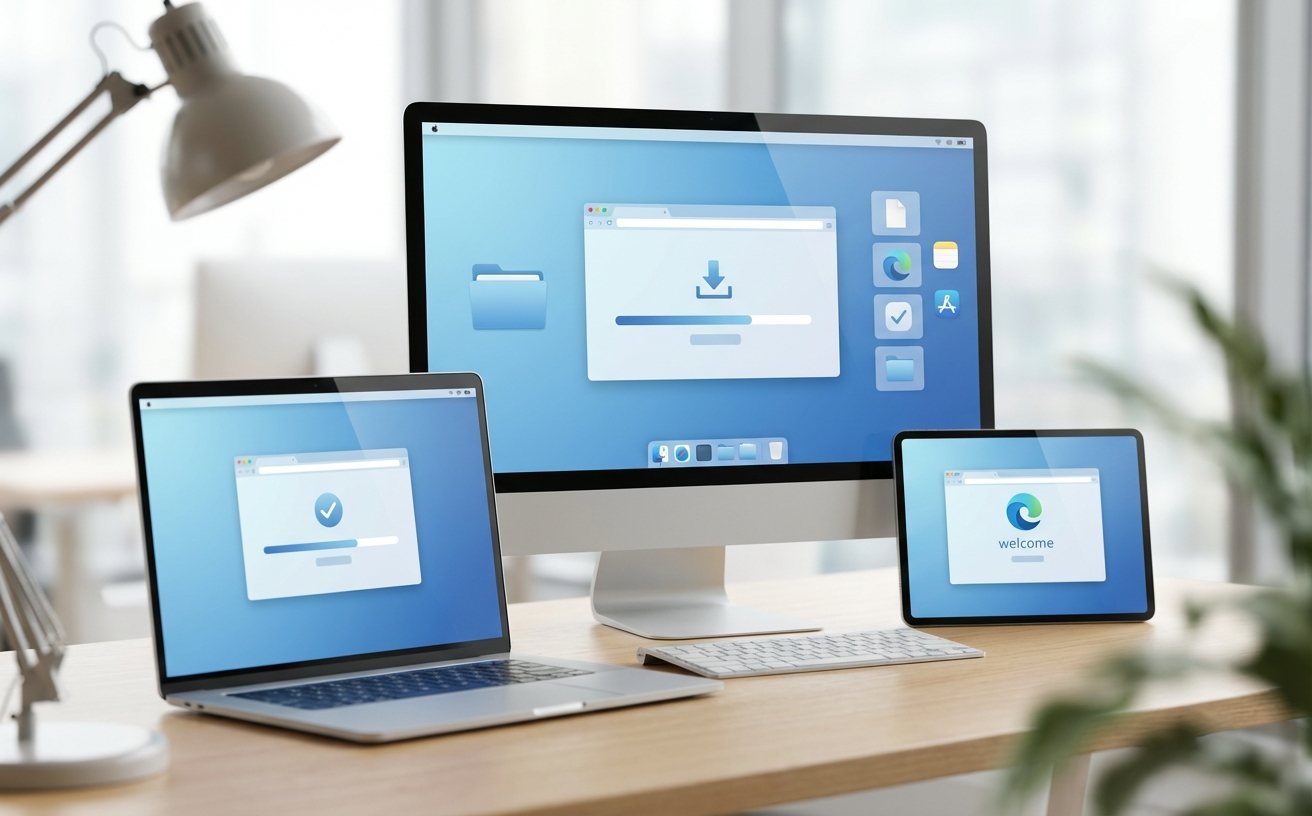
Windows安装卡住或提示权限不足怎么处理
Windows安装通常需要管理员权限,因为安装程序要注册系统服务并写入C盘Program Files目录。以办公电脑为例,双击exe后若没有任何界面,先右键文件选择以管理员身份运行;若仍失败,检查当前账户是否被组织策略限制,并确认系统盘至少留有足够空间。安装过程中不要重复启动多个安装程序,否则可能出现文件占用或进度停滞。正常情况下,网络稳定且权限正常时,安装大约需要2分钟。若安全软件拦截,可查看拦截记录并确认文件签名来自官方,再决定是否由管理员临时放行。安装完成后重启浏览器,避免继续使用未完成的旧进程。
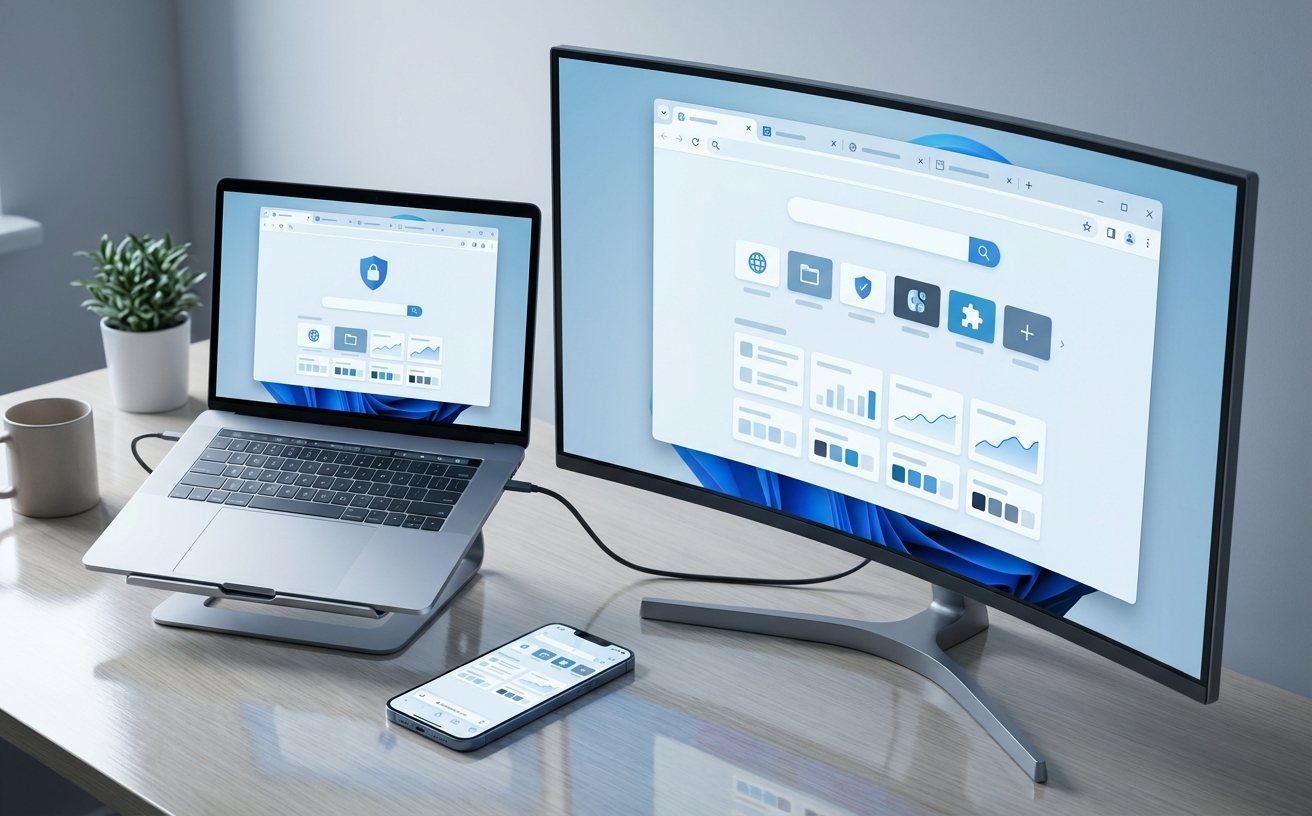
Mac拖拽后打不开,重点检查系统与应用权限
Mac安装方式是打开dmg文件,将谷歌浏览器拖入应用程序文件夹,然后从应用程序中启动。若拖入后提示无法打开,先确认设备系统满足macOS 11及以上要求,再检查应用是否仍停留在下载目录或磁盘映像中。首次启动出现安全提示时,应通过系统设置中的隐私与安全性确认应用来源,前提是安装包来自官方入口且签名信息正常。若应用图标反复跳动后退出,可退出旧版浏览器进程、重新挂载dmg并再次复制。不要直接覆盖正在运行的旧版本;先关闭浏览器并保留书签、密码等需要迁移的数据,再完成替换和首次启动。

首次配置、更新与数据迁移的排查顺序
首次打开谷歌浏览器后,建议先登录账户并按需开启书签、设置和历史记录同步;同步功能需要Google账户及可用网络,无法同步时先确认账户状态、系统时间和网络访问情况。更换电脑时,可先在旧设备确认书签已经同步,再在新设备登录同一账户,避免直接删除旧配置。更新失败常见于后台进程未退出、磁盘空间不足或网络被代理拦截,可先保存页面、完全退出浏览器,重新打开后检查帮助菜单中的版本状态。多标签工作时可用Ctrl+Tab切换标签;即使打开大量页面,也应关闭不再使用的标签并检查扩展程序,减少扩展冲突造成的卡顿。
安装成功但网页异常时,从扩展和缓存入手
如果浏览器能够启动,但网页空白、登录按钮无响应或某个网站反复刷新,不必立即重装。先使用隐身窗口打开同一网址:若隐身模式正常,通常与扩展程序、缓存或站点权限有关。接着逐个停用近期安装的扩展,再清理对应网站的缓存和Cookie,并重新加载页面。若所有网站都异常,检查系统日期与时间是否准确,确认网络代理、DNS或企业安全软件没有修改浏览器连接。视频、在线文档等复杂页面加载缓慢时,可先关闭占用较高的标签页,再观察任务管理器中的进程资源。问题仍未解决时,记录网址、错误提示和浏览器版本状态,再提交给网络管理员或通过官方帮助渠道继续处理。
常见问题
下载的安装文件双击后被系统拦截,是否说明文件有问题?
不一定。先确认文件来自站内下载入口 /download,再查看系统显示的签名信息,并按照安装教程中的SHA-256校验值核对。若校验不一致、文件大小异常或来源无法确认,应删除后重新下载,不要通过第三方工具强行运行。
安装完成后,旧电脑里的书签和设置怎样带到新设备?
在旧设备打开同步设置,登录同一Google账户并确认书签等项目已完成同步;新设备安装当前稳定版后登录该账户,再等待同步完成。若网络受限,可先导出书签文件作为备份。不要在未确认数据已保存前卸载旧浏览器或删除用户配置目录。
浏览器提示需要更新,但更新按钮一直没有反应怎么办?
先保存工作内容并完全退出浏览器,确认没有残留进程,再检查系统盘空间、网络代理和安全软件拦截记录。重新启动后打开帮助菜单查看更新状态。若仍失败,可从官方入口下载当前稳定版安装包进行覆盖安装,通常不会影响已有书签,但重要数据仍应提前备份。
总结
请前往 /download 获取适合Windows、Mac、Android或iOS的谷歌浏览器安装包,并访问安装教程与功能介绍了解权限设置、同步、隐私浏览和扩展程序使用方法。安装前确认系统要求与文件来源,遇到异常时按本文步骤逐项排查。
相关阅读:谷歌浏览器 安装 常见问题与排查 202605,谷歌浏览器 安装 常见问题与排查 202605使用技巧,谷歌浏览器 设置优化与稳定性建议 202610:安装、迁移与更新指南