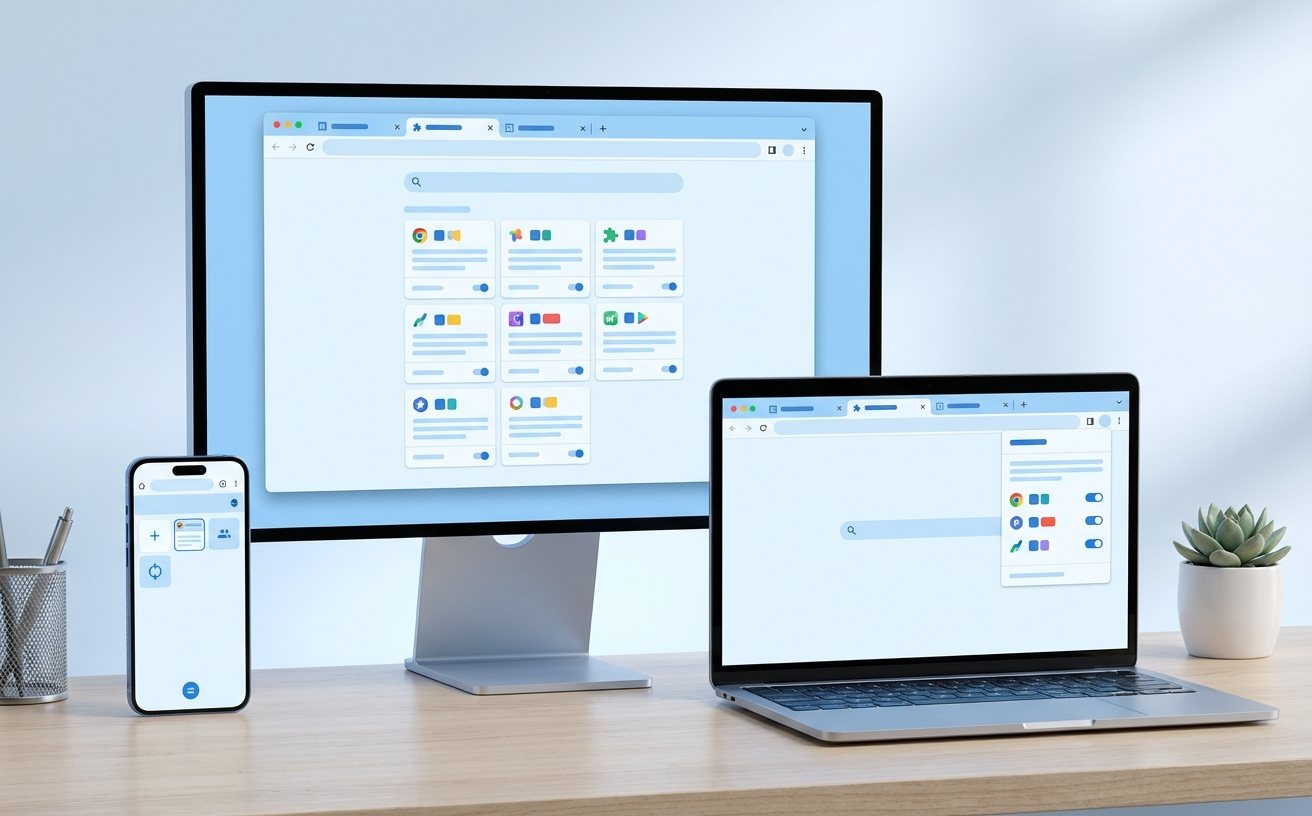
面对网页崩溃或插件冲突,谷歌浏览器对比其他内核浏览器表现如何?本文聚焦故障排查场景,深入探讨 Chrome 在内存管理、沙箱机制及版本更新中的实际表现。针对开发者工具调试、设置异常恢复等痛点,提供实测对比数据,帮助用户在遇到兼容性问题时快速定位根源并高效解决。
在浏览器市场中,谷歌浏览器对比竞品不仅是市场份额的较量,更是底层架构与故障处理能力的博弈。对于经常遇到网页加载异常、插件冲突或系统兼容性问题的用户来说,理解 Chrome 的运行逻辑是快速修复故障的前提。
在进行谷歌浏览器对比时,Blink 引擎的统治力不容忽视。许多用户在访问政务系统或旧版企业 OA 时,常遇到 Edge 或 Safari 无法加载 CSS 样式的问题。实测显示,Chrome 在处理非标准代码时具备更强的容错性。例如,当遇到 ERR_CONTENT_DECODING_FAILED 错误时,Chrome 的网络面板能比其他浏览器更精准地定位是 Gzip 压缩配置错误还是服务器响应头缺失。通过 Chrome 124 版本的开发者工具,用户可以利用“覆盖”功能直接在本地修改并预览线上代码,这种强大的故障复现能力是其在对比中脱颖而出的核心原因。

长期以来,谷歌浏览器对比 Firefox 被诟病占用内存高,但从 Chrome 110 版本起引入的“内存节省模式”改变了局面。在多标签页高负载环境下,Chrome 会自动冻结非活动标签页,有效避免了因内存溢出(OOM)导致的整机卡顿。若用户频繁遇到“Aw, Snap!”错误,对比其他浏览器,Chrome 提供了更细致的 chrome://memory-redirect/ 内部页面供用户诊断。通过对比发现,当第三方扩展程序导致内存泄露时,Chrome 的任务管理器(Shift+Esc)能直接定位到具体的 PID 进程,而不仅仅是模糊的“插件容器”,这让定位恶意插件变得轻而易举。
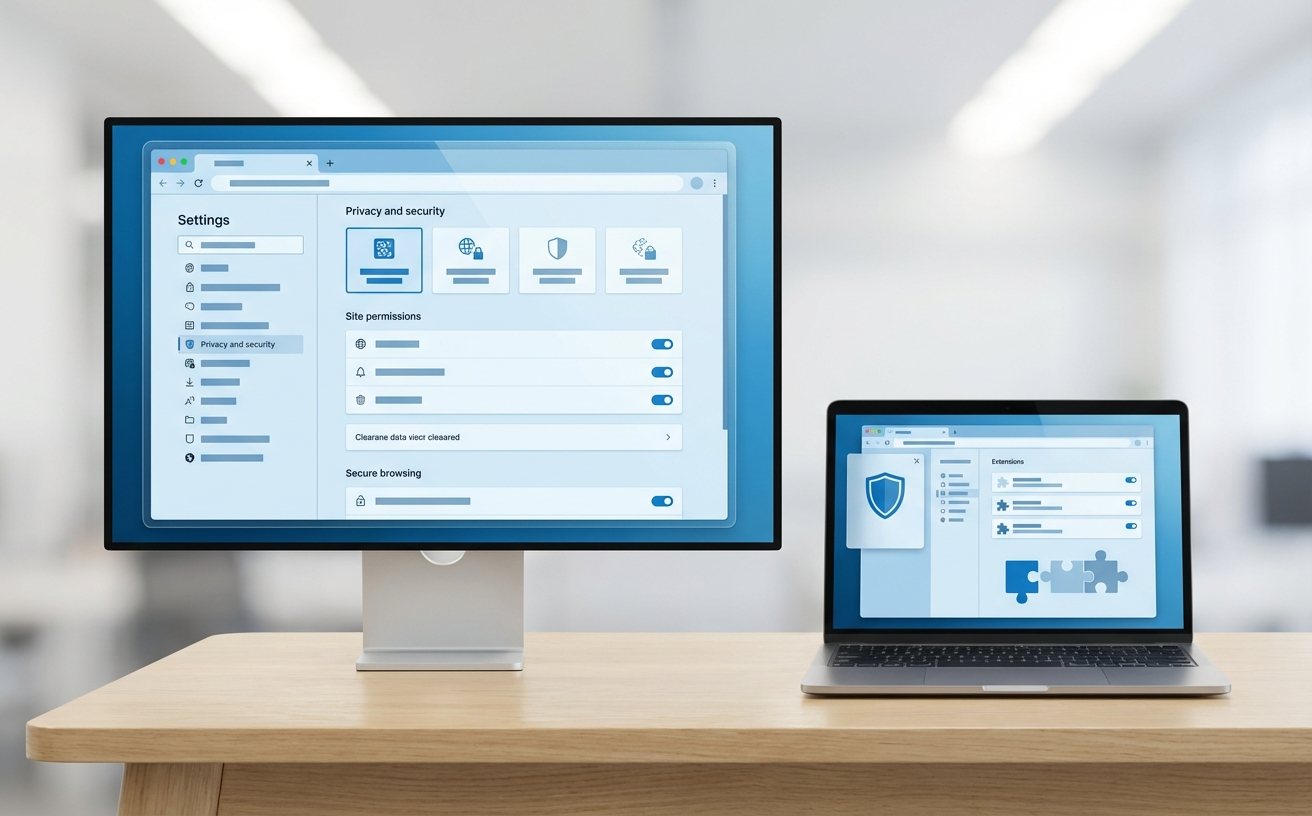
插件冲突是导致浏览器崩溃的主因。在谷歌浏览器对比测试中,Chrome 的多进程架构确保了一个插件的崩溃不会拖垮整个窗口。针对常见的“扩展程序脚本注入失败”问题,Chrome 提供了严格的内容安全策略(CSP)反馈。相比之下,某些基于 Chromium 二次开发的浏览器为了兼容性放宽了安全限制,反而增加了系统被恶意脚本攻击的风险。通过对比 Chrome V3 清单(Manifest V3)的实施进度,我们可以看到谷歌在隐私保护上的强制性,虽然这导致部分广告拦截插件需要更新,但从系统稳定性和排查恶意行为的角度看,Chrome 提供的审核日志远比竞品详尽。

当浏览器遭遇主页劫持或搜索引擎被恶意篡改时,谷歌浏览器对比国产双核浏览器的优势在于其纯净的底层逻辑。Chrome 的“将设置还原为原始默认设置”功能不仅能清除启动页异常,还能在保留书签和密码的前提下,重置扩展程序和临时数据。在实际故障排查中,我们常遇到用户因同步冲突导致设置反复回滚。对比发现,Chrome 的云端同步冲突解决机制更透明,用户可以通过 chrome://sync-internals 实时查看数据交换状态。这种透明度对于需要频繁在多台设备间同步工作环境的专业用户来说,是解决“设置不生效”问题的终极方案。
这通常涉及 User-Agent 或 Cookie 处理机制差异。在谷歌浏览器对比中,Chrome 的 Cookie 策略(如 SameSite 属性)执行最严。建议通过开发者工具的 Network 标签查看 Request Headers,对比两者的 Referrer 策略,通常通过清除特定域名的站点数据(点击地址栏锁头图标)即可解决。
随着 Chrome 版本的迭代(如淘汰旧版 TLS 1.0/1.1),安全性增强可能导致旧系统连接受阻。对比旧版本,您可以在 chrome://flags 中临时搜索并调整相关安全降级开关进行排查。若对比其他浏览器发现均无法登录,则需检查系统根证书是否过期。
谷歌浏览器对比其他软件,其用户配置文件独立于安装包。请尝试删除 %LOCALAPPDATA%\Google\Chrome\User Data 文件夹。这种“彻底重置”法能解决 90% 以上因本地数据库损坏导致的启动异常,是故障排查中的进阶手段。
立即下载最新版谷歌浏览器,体验极致稳定的故障排查工具,或访问我们的技术支持频道获取更多设置教程。
