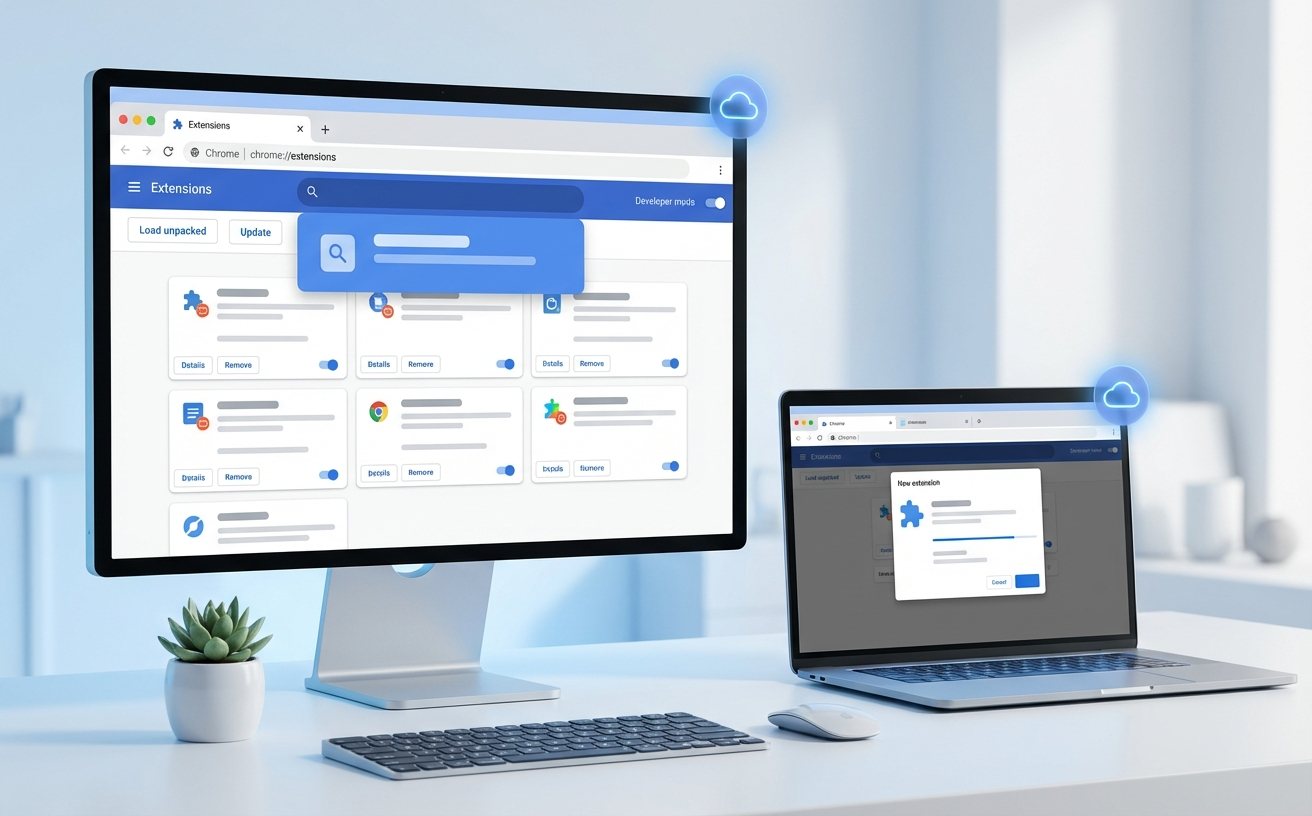
针对2026年谷歌浏览器(Chrome)频繁的版本迭代,本文聚焦兼容性冲突与核心更新日志。我们将深入探讨新内核机制下,老旧网页无法加载、插件失效及设置异常的根源。通过对版本变化的细致梳理,为遭遇白屏、渲染错误或特定API弃用的用户提供实操性排查方案,确保您的生产力工具在2026年依然稳健运行,并提供针对企业级系统的回滚与配置修复建议。
当浏览器迈入2026年的高频更新周期,每一次内核升级都可能成为旧版网页或扩展程序的“终结者”。面对版本变化带来的兼容性阵痛,掌握底层的排查逻辑比盲目重装更有效。
随着2026年谷歌浏览器内核迈入140+版本,底层架构对Manifest V3的强制执行已进入深水区。许多依赖旧版API的脚本插件在更新后会出现静默失效。若你在访问企业级内网系统时遇到“ERR_SSL_VERSION_OR_CIPHER_MISMATCH”或页面布局错位,这通常与2026版中TLS 1.2以下协议的彻底移除有关。此时,盲目重启无法解决问题,需检查 chrome://flags 中的实验性协议开关,或确认站点是否已适配最新的WebGPU渲染标准,这是导致高性能网页在旧显卡驱动下崩溃的主因。
在2026年的版本变化中,Chrome引入了更严格的沙盒存储机制。用户常反馈更新后书签丢失或“设置已由管理员控制”的误报。实测发现,这往往是由于旧版用户配置文件(Default Profile)与新版多端同步协议冲突导致的。当遇到浏览器启动即闪退或主页被强制篡改时,建议通过 %LOCALAPPDATA%\Google\Chrome\User Data 路径,将“Default”文件夹重命名为“Backup”,强制浏览器生成纯净的配置环境。这种“软恢复默认”操作能保留核心数据,同时剥离导致兼容性报错的冗余缓存。
2026年的更新日志明确了对部分非标准Web组件的最后清理。如果你的办公系统在更新后提示“无法识别的标签”或JavaScript执行中断,请重点排查是否涉及已废弃的同步XHR请求。针对此类兼容性故障,2026版Chrome提供了临时的“企业级策略回滚”模式。通过修改注册表中的 Software\Policies\Google\Chrome 键值,可以手动延长特定API的生命周期。但长远来看,检查控制台(F12)中的“Issues”面板才是王道,那里会详细列出当前页面违反2026安全基准的具体行号。
2026年谷歌浏览器全面普及了三维渲染优化引擎,这虽然提升了速度,却对部分核显用户造成了困扰。如果你在观看4K视频或操作在线设计工具时遇到“黑屏”或“棋盘格”现象,请进入 chrome://settings/system 关闭“使用图形加速”进行交叉验证。此外,2026版引入了更智能的内存节省器(Memory Saver),若特定后台标签页频繁自动刷新导致数据丢失,需在“性能”设置中将该域名加入“始终保持活动”白名单。掌握这些版本变化带来的新交互逻辑,是解决2026年兼容性问题的核心。
这通常是由于Manifest V2扩展被彻底禁用。你可以在开发者模式下尝试“加载解压的扩展程序”,或者在组策略中配置 ExtensionManifestV2Availability 参数。若插件核心逻辑已过时,建议寻找基于V3标准的替代品,或使用支持旧版内核的Chromium分支作为过渡。
这是谷歌推行的“简化域名显示”策略。要找回完整路径,右键点击地址栏并勾选“始终显示完整网址”。若该选项消失,请在 chrome://flags 中搜索“Omnibox UI Hide Steady-State URL Subdomains”并将其设为 Disabled。
使用“重置设置”功能。进入 设置 > 重置设置 > 将设置还原为原始默认设置。此操作会禁用所有扩展并清除临时数据,但不会删除书签和密码。这是解决因版本变化导致底层逻辑混乱、实验性功能冲突最有效的脱困手段。
立即前往谷歌浏览器官方频道获取 2026 最新稳定版,或点击此处查看完整的版本兼容性技术白皮书。
相关阅读:谷歌浏览器 兼容性 更新日志与版本变化 2026,谷歌浏览器 兼容性 更新日志与版本变化 2026使用技巧,谷歌浏览器 故障排查 下载与安装指南 202603:彻底解决崩溃与更新卡死问题
