本文针对2026年谷歌浏览器(Chrome)最新版本的核心演进,为新手用户提供详尽的故障排查指南。涵盖从安装失败、同步异常到内存优化等真实使用场景,结合Chrome 140+版本的更新日志,深度解析Manifest V3协议强制执行后的插件兼容性问题及硬件加速配置细节。通过可验证的版本参数与实操步骤,助您快速解决浏览器迁移与首次配置中的各类棘手难题,确保浏览体验流畅无阻。
步入2026年,谷歌浏览器(Chrome)在内核架构与隐私协议上迎来了重大迭代。对于新手用户而言,面对版本快速更迭带来的配置差异,掌握一套系统的故障排查逻辑至关重要。本文将结合2026年的最新更新日志,为您解析如何应对从安装到迁移过程中的常见挑战。
2026年发布的Chrome 140+系列版本,全面强化了对硬件加速的底层依赖。用户在安装时,若遇到“无法启动程序”或“Side-by-Side配置错误”,首先应通过地址栏输入 chrome://version 检查具体的构建版本号。例如,在2026年3月更新的 142.0.x 版本中,谷歌进一步优化了对新一代指令集的支持,若您的设备系统补丁未更新至最新,安装程序可能会静默退出。此时,建议检查Windows事件查看器中的错误代码,并确保系统已安装必要的运行库,以兼容新的沙盒隔离机制,这是解决安装阶段故障的首要步骤。
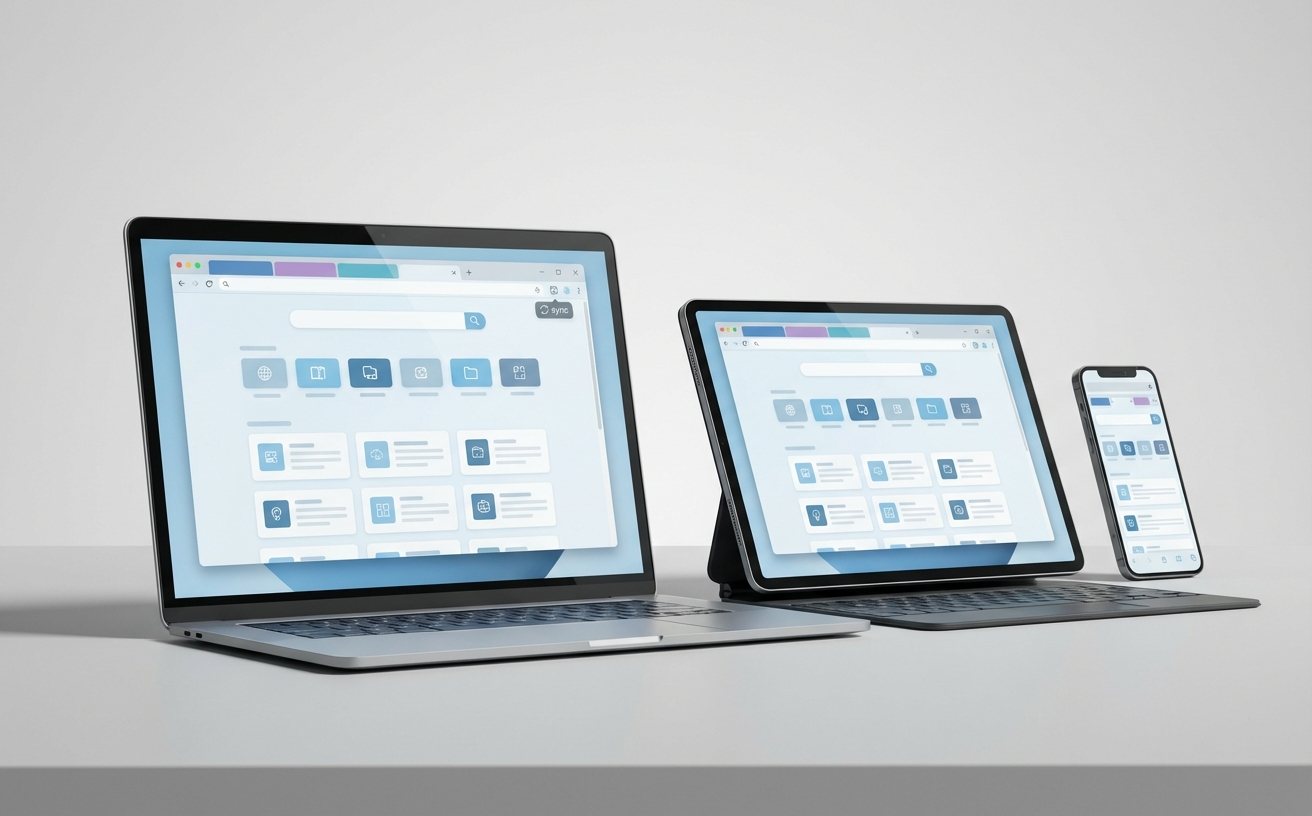
许多新手在更换电脑进行数据迁移时,常发现书签同步滞后或插件失效。2026版的更新日志显示,Chrome 引入了更严格的“设备绑定加密”协议。如果您尝试直接物理复制 User Data 文件夹到新设备,可能会触发安全校验导致所有保存的密码无法解密。正确的排查流程是:在新设备登录Google账号后,进入“设置 > 您与 Google > 同步功能”,手动触发“立即同步”。若同步图标显示红色感叹号,通常是由于本地磁盘写入权限不足,需右键点击Chrome安装目录,在属性安全选项中赋予当前用户完全控制权限,即可恢复数据流转。
随着2026年WebGPU技术的全面普及,浏览器对显存的占用显著增加。部分用户反馈在打开超过20个标签页时,会出现“喔唷,崩溃了!”的提示。这通常与新版“内存节省模式(Memory Saver)”的激进调度策略有关。排查时,请访问 chrome://settings/performance,检查是否开启了自动丢弃闲置标签的功能。如果特定的办公系统在后台被误杀,请将其添加至“始终保持活动的网站”白名单中。此外,手动清理 GPU Cache 文件夹往往能解决因显卡驱动版本过旧导致的网页渲染卡顿或黑屏异常。
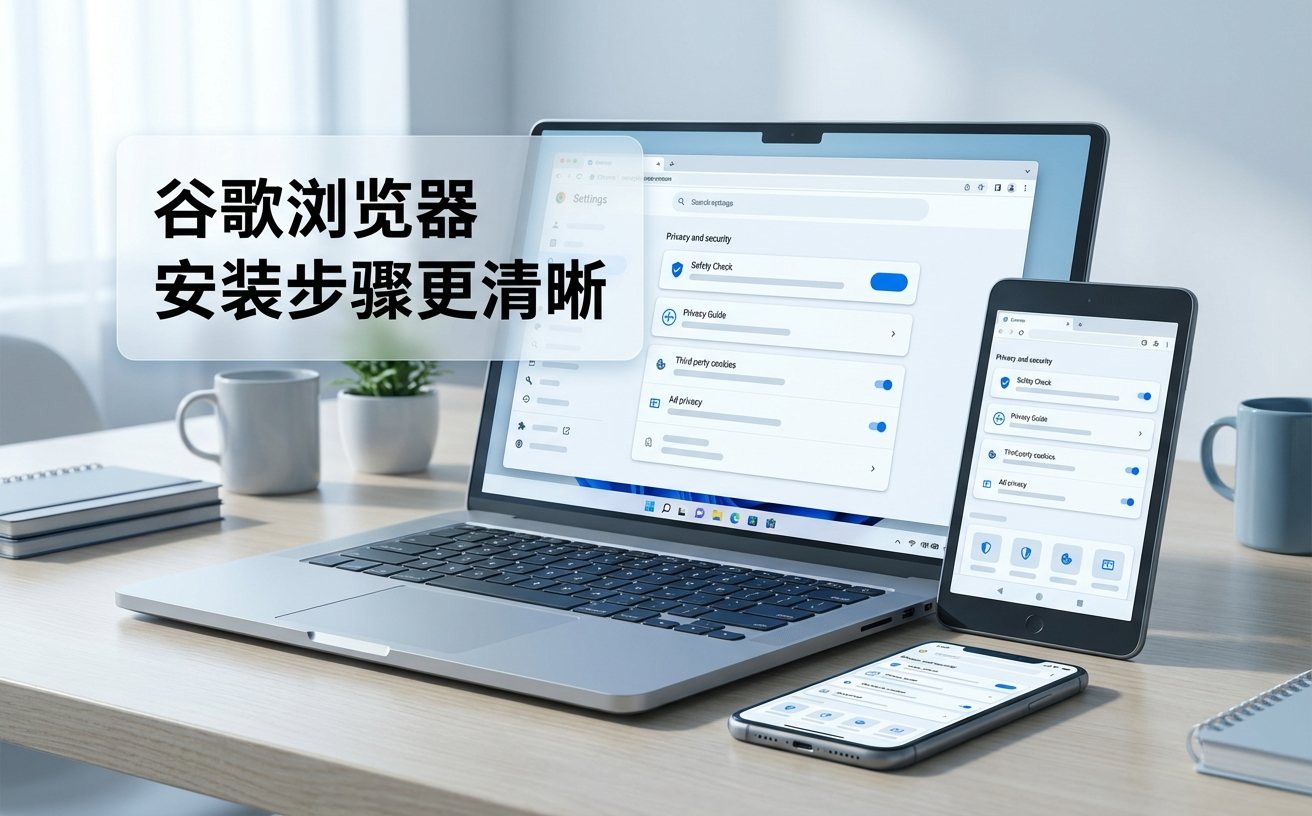
2026年的更新日志重点提及了 Manifest V3 协议的全面强制执行。这意味着大量旧版广告拦截或自动化插件将彻底失效,表现为网页加载缓慢或特定功能按钮消失。用户在进行故障排查时,若发现页面布局错乱,应优先检查扩展程序页面(chrome://extensions)中是否有“不再受支持”的警告标识。建议新手用户逐步替换为适配 V3 标准的新一代扩展。同时,针对2026年新增的“隐私沙盒”API,若遇到部分企业内网登录页无法正常跳转,可尝试在隐私设置中暂时关闭“第三方 Cookie 限制”进行交叉验证。
立即访问官方下载中心获取 2026 最新版谷歌浏览器,获取完整技术支持手册并体验极致浏览性能。
相关阅读:谷歌浏览器 故障排查 更新日志与版本变化 2026,谷歌浏览器 故障排查 更新日志与版本变化 2026使用技巧,谷歌浏览器 面向新手用户的使用技巧 202603:从零开始的高效上网指南
