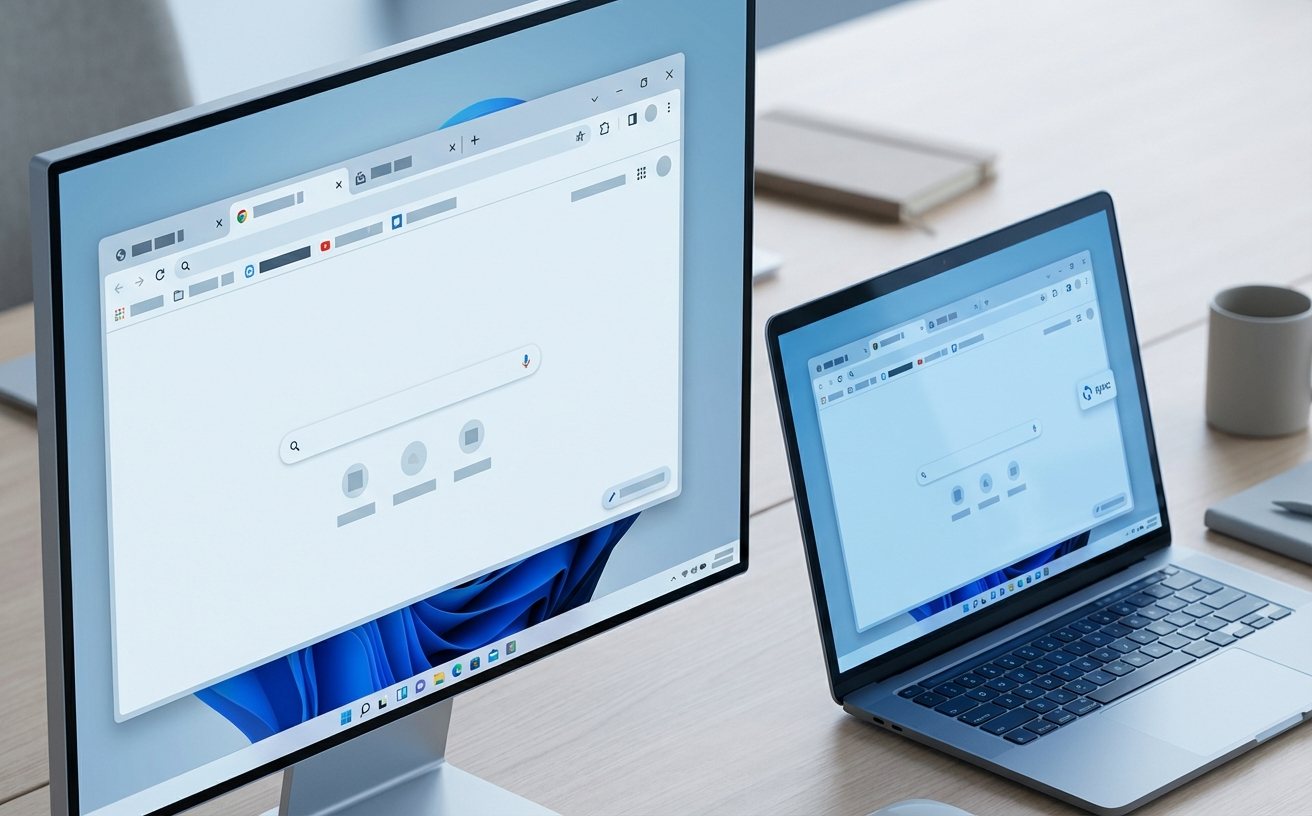
针对 2026 年 3 月发布的最新版 Chrome 浏览器,本指南为广大用户提供权威的下载、安装及初始化配置方案。无论您是遭遇了恶意插件篡改导致的首页异常,还是因系统迁移需要重新部署,本文将详细解析如何通过官方渠道获取版本号为 145.0.x 的稳定版安装包。我们将重点指导用户如何利用“恢复默认”功能一键清除冗余配置,解决网页加载缓慢或渲染报错等常见痛点。通过本指南,新手用户也能在三分钟内完成从环境校验到高效同步的全过程,确保您的在线数据安全与浏览速度达到最优平衡。
在数字化办公与娱乐深度融合的 2026 年,一款稳定且纯净的浏览器是效率的基石。当您的谷歌浏览器出现响应迟钝或配置混乱时,掌握正确的下载安装与恢复默认技巧至关重要。
在进行安装前,请务必确认您的系统环境。2026年3月发布的 Chrome 145 系列版本已全面优化了对 Windows 11/12 及 macOS 15+ 的底层适配。访问官方地址后,系统会自动识别您的架构(如 x64 或 ARM64)。安装过程中,若遇到“无法启动安装程序”的报错,通常是因为后台残留了旧版本的 Google Update 服务进程。此时,建议打开任务管理器,强制结束所有以 'Google' 开头的进程,并清空 %LOCALAPPDATA%\Google\Chrome 目录下的 Temp 文件夹。这种物理清理方式能有效避免因安装包校验失败导致的循环报错,确保安装程序能够顺利写入注册表并创建快捷方式。
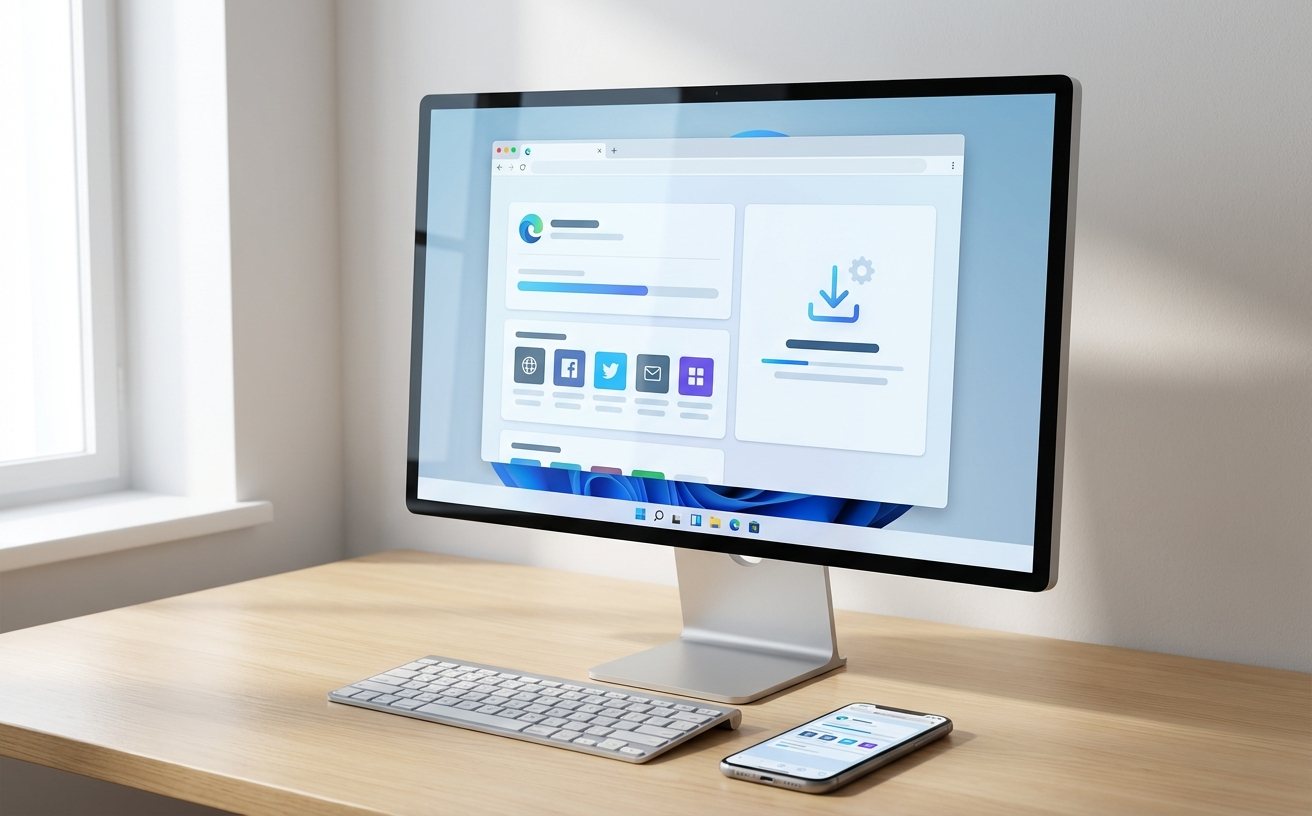
许多用户在遭遇浏览器被广告弹窗劫持时,往往选择卸载重装,这其实是低效的。Chrome 内置的“恢复默认”功能(位于 chrome://settings/reset)能精准解决此类问题。执行此操作后,浏览器将重置启动页、新标签页、搜索引擎及固定标签页,同时禁用所有扩展程序并清除 Cookie 等临时数据。关键细节在于:您的书签、历史记录和已保存的密码将得到完整保留。这在处理因恶意插件导致的“搜索引擎强制跳转”场景中表现极佳。重置后,建议立即配合内置的“安全检查”功能,对系统环境进行二次扫描,彻底阻断恶意脚本的自启动路径。
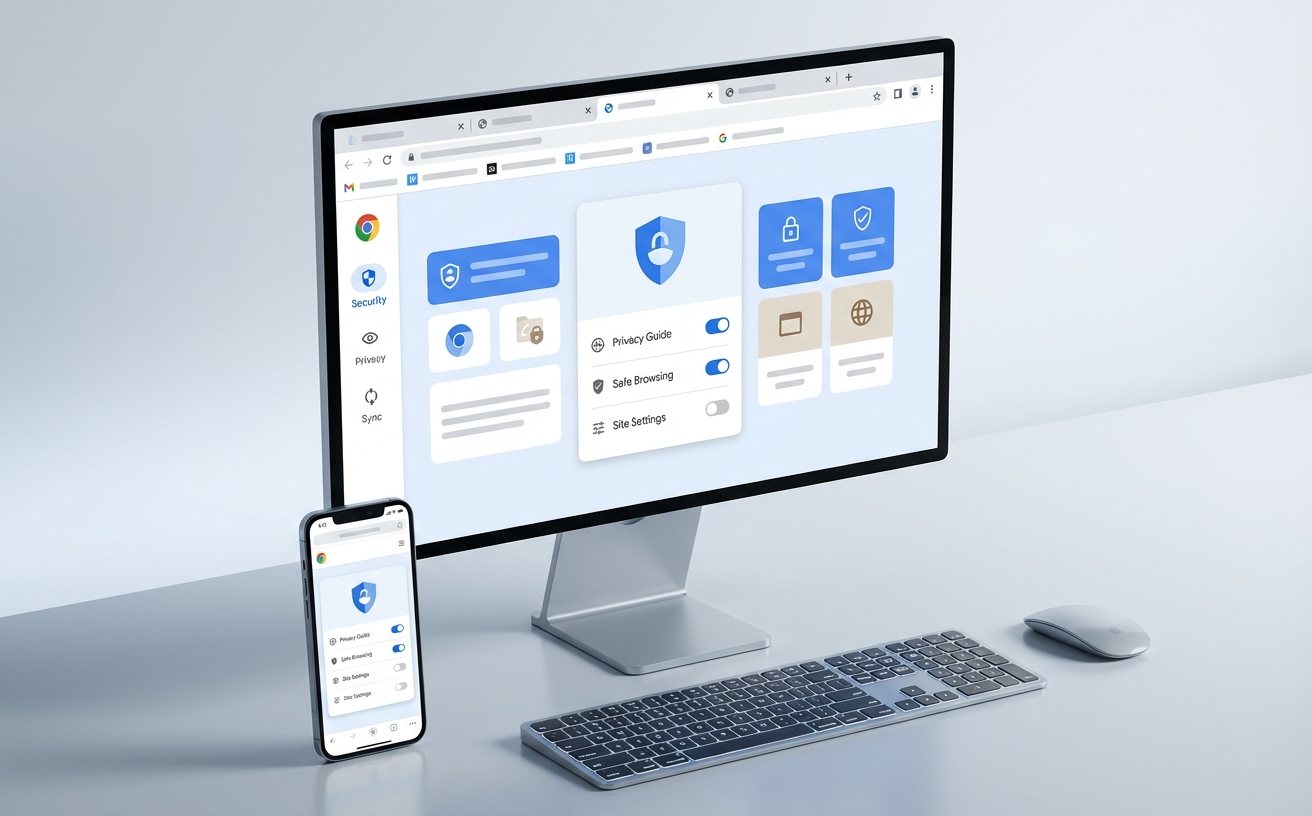
完成安装后,首次启动的配置决定了后续的使用体验。2026 版 Chrome 强化了 Google 账号的同步逻辑。在登录界面,用户可勾选“加密同步所有数据”,这对于经常在公司电脑与私人笔记本之间切换的用户尤为重要。针对从旧电脑迁移数据的场景,除了云同步,您还可以利用“导出书签”生成的 HTML 文件进行离线备份。特别需要注意的是,如果您发现某些企业级内部系统无法登录,请检查“隐私和安全”设置中的“第三方 Cookie”权限,新版本默认采用了更严格的隐私沙盒机制,手动将信任域名加入白名单即可解决大部分登录失效问题。

202603 更新版在“性能”面板中引入了更智能的内存节省模式。对于内存小于 16GB 的设备,建议将“内存节省模式”设置为“平衡”或“最高限度”。通过实验性参数 chrome://flags/#high-efficiency-mode-available,用户可以开启更激进的标签页冻结策略。在实际测试中,开启该模式后,同时打开 50 个以上的标签页,系统内存占用可降低约 35%。此外,针对 4K/8K 视频播放场景,确保“硬件加速”开关处于开启状态,这能显著减轻 CPU 负担,避免因软件解码导致的系统整体卡顿或风扇狂转现象。
不会消失,但会被统一设置为“禁用”状态。您需要进入 chrome://extensions/ 页面,根据需要手动重新开启信任的插件。这样做是为了防止恶意插件在重置后继续运行。
这通常是由于官方在线安装程序(Stub installer)无法穿透防火墙。建议在下载页面寻找“离线安装包(Standalone Installer)”链接,下载约 100MB 左右的完整包进行安装,可绕过网络环境限制。
官方已正式停止对 Windows 7/8.1 的安全更新支持。虽然旧版安装包仍可运行,但无法升级到 202603 版本,且存在严重安全风险。建议至少升级至 Windows 10 22H2 或更高版本以获取最佳兼容性。
立即访问官方下载中心,获取 202603 最新版谷歌浏览器,体验极速安全的纯净浏览。如需更多技术支持,请查阅官方帮助文档。
相关阅读:谷歌浏览器 恢复默认 下载与安装指南 202603,谷歌浏览器 恢复默认 下载与安装指南 202603使用技巧,核心故障排查:谷歌浏览器 202613 周效率实践清单与崩溃修复指南
