
谷歌浏览器 202618 周效率实践清单:新手极速上手与配置指南
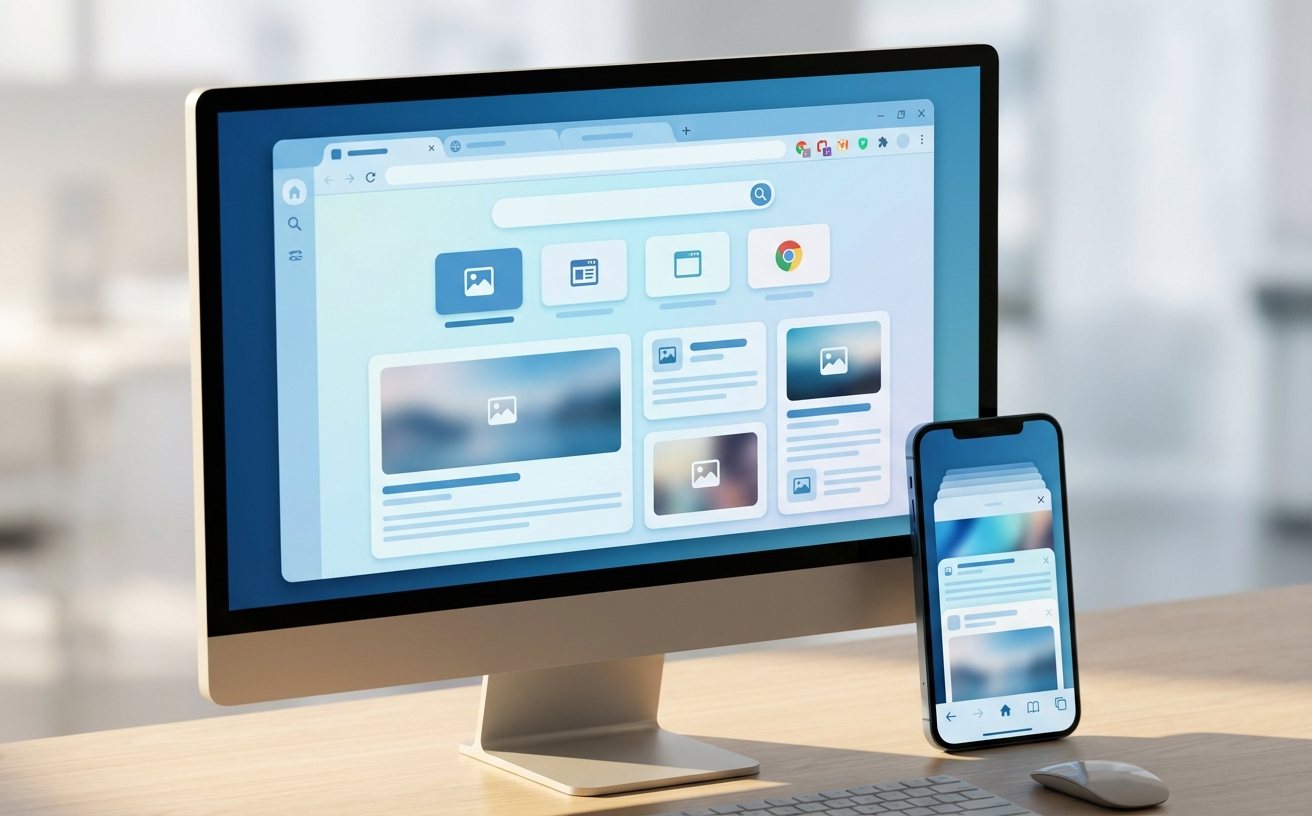
截至2026年5月,谷歌浏览器凭借升级版V8引擎和卓越的多标签页管理能力,持续领跑网页浏览体验。这份针对新手用户的“谷歌浏览器 202618 周效率实践清单”,将带你从零开始,掌握Windows与Mac双平台的纯净安装技巧、首次配置要点以及跨设备数据迁移方案。无论是解决安装时的权限报错,还是优化单窗口运行超50个进程的内存占用,本指南都提供了清晰直接的操作步骤,助你快速构建高效、稳定的个人数字工作台。
在2026年第18周,优化你的数字工具链正是时候。本期实践清单专为刚接触谷歌浏览器的新手设计,直击安装、配置与迁移的核心环节,带你发掘最新版本的高效潜能。
零基础起步:2分钟完成纯净安装与校验
获取官方纯净版是保障浏览安全的第一步。截至2026年最新稳定版(如v144.0.7000.108),Windows独立安装包大小约为90MB,完整支持Win10/11系统;Mac版约为120MB,需macOS 11+支持。在实际安装中,Windows用户下载exe文件后双击运行即可。若双击后提示“无法写入目标文件夹”,通常是因为未获取管理员权限。此时需右键点击安装包,选择“以管理员身份运行”,程序将自动释放文件至C盘Program Files目录,整个过程耗时约2分钟且不收集个人信息。为确保文件未被篡改,建议在安装前核对SHA-256校验值。Mac用户则只需将下载的dmg文件拖入应用程序文件夹即可完成部署。
首次配置清单:打造专属的极速工作台
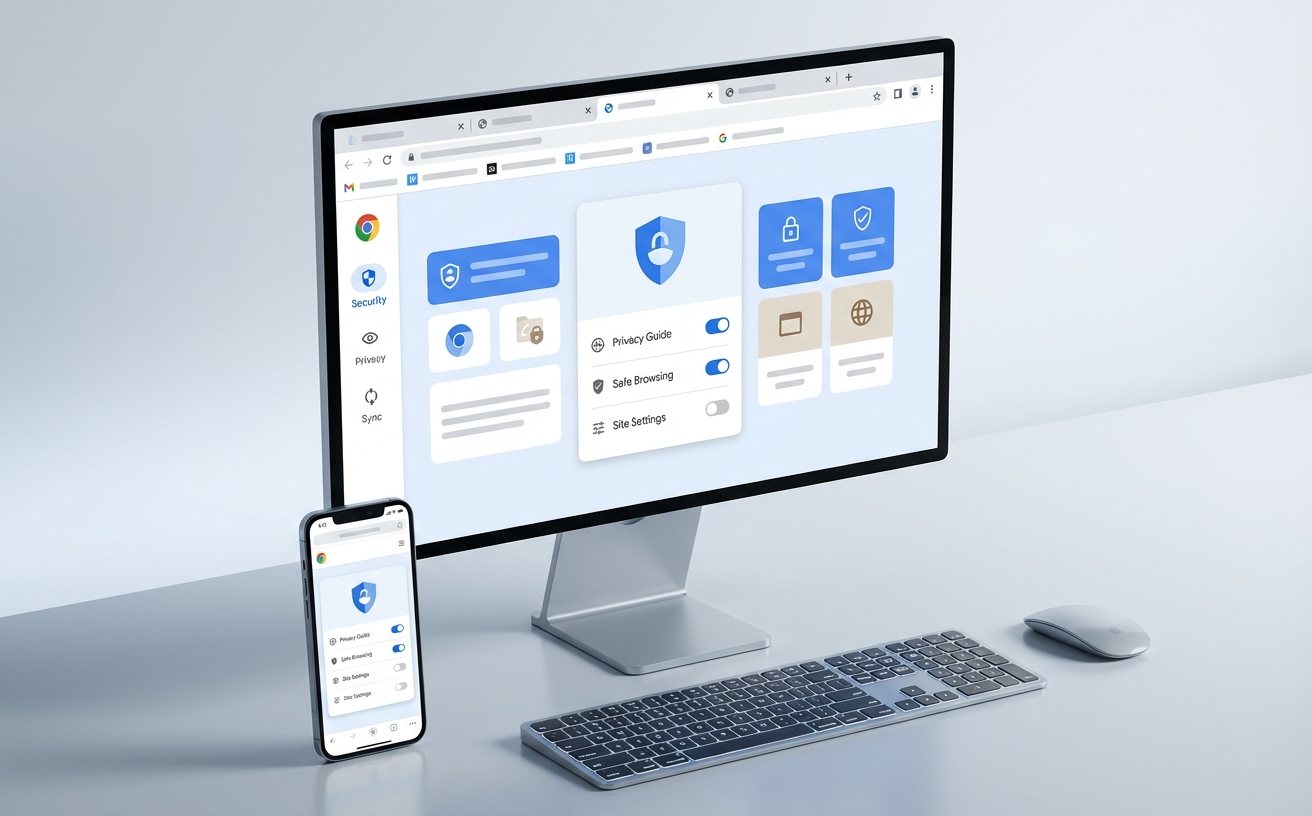
完成安装后,合理的首次配置能大幅提升日常操作效率。最新版Chrome内置了深度优化的V8 JavaScript引擎,严格遵循现代Web标准,复杂网页的加载与脚本执行效率显著提升。对于新手而言,第一步应前往设置中心开启“隐私浏览模式”的快捷入口,并根据视觉习惯选择合适的主题。在多任务处理场景下,标签页管理尤为关键。当你在进行深度资料搜集,单窗口打开超过50个独立标签页时,系统可能会出现短暂的响应延迟。此时,除了利用快捷键(Ctrl+Tab)在不同工作流之间无缝切换外,强烈建议在设置中开启“内存节省模式”(Memory Saver),该功能会自动休眠不活跃的后台标签页,确保当前工作窗口的流畅度与系统整体稳定。

跨设备迁移:书签与扩展的无缝衔接
对于拥有多台设备的用户,数据迁移是不可忽视的环节。谷歌浏览器提供了强大的云同步功能,支持Windows、Mac、Android及iOS全平台的数据互通。在旧电脑上,登录你的Google账号并开启同步选项,系统会自动打包书签、历史记录、密码及已安装的扩展程序。在新设备上完成Chrome安装后,只需登录同一账号,所有配置将在几分钟内自动恢复。需要注意的是,部分涉及本地硬件调用的扩展程序可能需要重新授权。如果在迁移后发现某些扩展图标呈灰色不可用状态,请进入“扩展程序”管理页面,检查是否需要手动开启“允许访问文件网址”或更新至兼容2026年最新内核的版本。
性能守护:应对版本更新与常见异常
保持浏览器处于最新状态是获取安全补丁和新特性的关键。谷歌浏览器默认在后台静默更新,但用户也可以通过点击右上角菜单,进入“帮助”-“关于 Google Chrome”手动触发检测。例如,升级至2026年2月发布的v144.0.7000.108版本后,你将获得更完善的HTML5标准支持。若在更新过程中遇到“错误代码 3: 0x80040154”的提示,这通常意味着系统的Google更新服务被第三方安全软件拦截或损坏。解决此问题的有效方法是:打开Windows服务管理器(services.msc),找到“Google 更新服务 (gupdate)”,将其启动类型从“禁用”更改为“自动(延迟启动)”,随后重启浏览器再次尝试更新即可恢复正常。
常见问题
刚下载的90MB安装包双击没反应,任务管理器里也没有进程,该如何处理?
这可能是由于系统权限限制或安装包损坏。请先确认下载来源为官方渠道,并核对SHA-256校验值。确认无误后,右键点击exe文件选择“以管理员身份运行”。若仍无响应,请检查是否有杀毒软件静默拦截了安装程序的运行。
在Mac系统上把dmg拖进应用程序后,每次打开都提示“验证中”,怎么跳过这个步骤?
这是macOS的安全机制。首次打开时耐心等待验证完成,并在弹出的确认框中点击“打开”即可。如果每次启动都重复提示,说明文件权限可能存在异常,建议在终端中运行 `xattr -rc /Applications/Google\ Chrome.app` 命令清除隔离属性。
开启云同步后,手机端的书签并没有出现在电脑版上,是哪里设置不对吗?
请首先检查两端设备是否登录了完全一致的账号,并确认网络连接正常。其次,在电脑版Chrome的同步设置中,确保“书签”选项已被勾选。若状态显示“正在同步”但迟迟未更新,可尝试在电脑端退出账号并重新登录以强制触发数据拉取。
总结
准备好体验2026年最新版的极速浏览了吗?立即前往 /download 获取全平台官方安装包,开启你的高效数字生活!
相关阅读:谷歌浏览器 202618 周效率实践清单,谷歌浏览器 202618 周效率实践清单使用技巧,谷歌浏览器 迁移 下载与安装指南 202605:全平台快速部署与数据同步手册