
谷歌浏览器 202639 周效率实践清单:安装、配置、更新与迁移指南

这份“谷歌浏览器 202639 周效率实践清单”面向首次安装、换机和日常办公用户,按一周节奏整理下载校验、首次配置、标签页管理、扩展筛选、版本更新与数据迁移。内容结合 Windows、Mac 的安装参数,以及权限、校验值、同步和页面卡顿等真实问题,帮助你用当前稳定版建立可复用的浏览工作流。每项都能在对应官网入口完成验证,适合照着执行。
新装或更换电脑时,效率问题往往不在打开网页,而在下载来源、账号同步、扩展数量和更新状态没有统一管理。本清单以2026年10月的使用需求为背景,将安装、配置、日常操作和迁移拆成可执行步骤,建议从第一项开始逐项核对。
第1周:先完成可信下载与安装基线
进入站内下载入口 /download,先确认操作系统和安装包类型,再开始下载。Windows版安装包约90MB,支持Windows 10及以上系统;Mac版约120MB,支持macOS 11及以上。站内安装包经过数字签名验证,Windows用户还可在安装教程页核对SHA-256值。双击exe后通常需要管理员权限,安装目标为C盘Program Files,耗时约2分钟。若双击后没有反应,先右键选择管理员运行,并检查安全软件是否拦截;若校验值不一致,应删除文件后重新从官方下载,不要继续安装来路不明的副本。
第2周:首次配置时只保留真正需要的功能
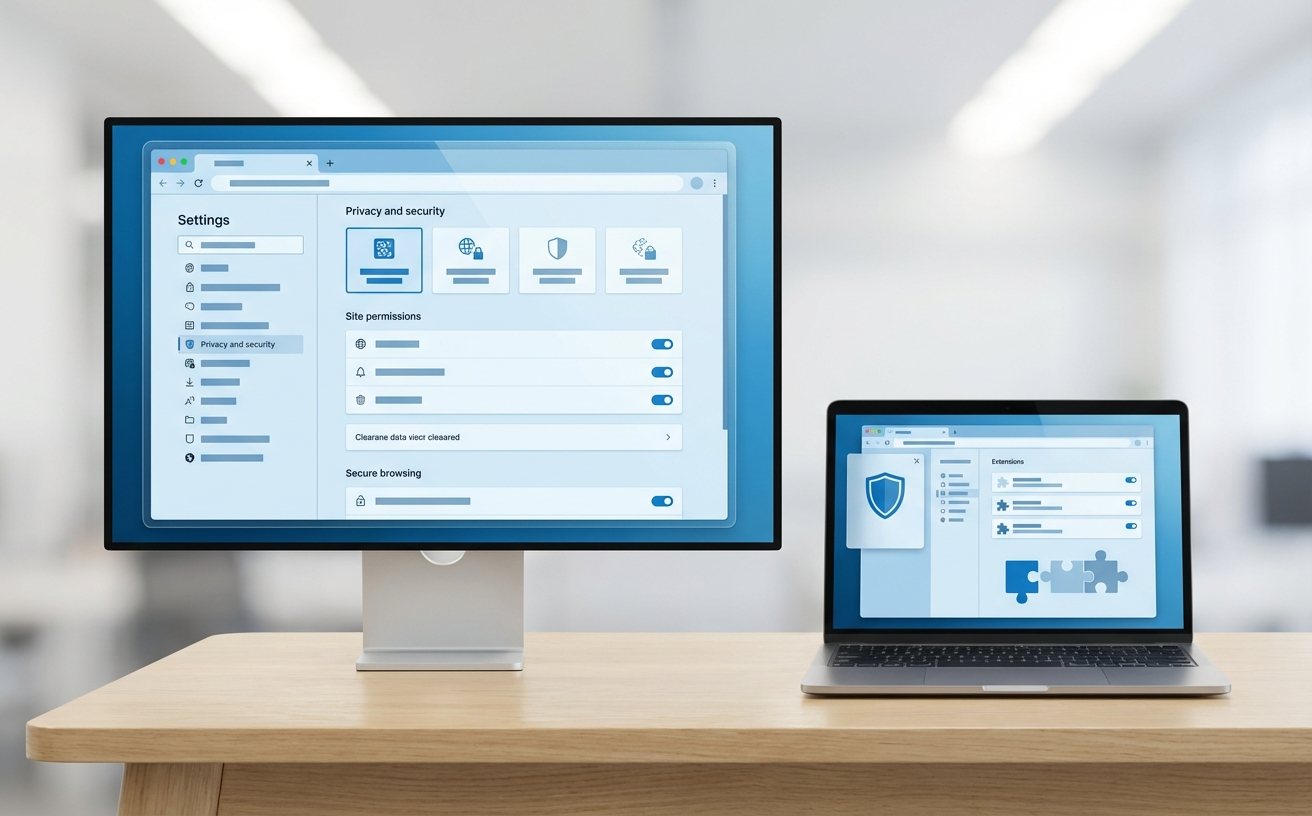
首次启动后,先建立或登录Google账号,再决定是否开启书签、历史记录和设置同步。同步适合个人多设备使用,但共享电脑或公共办公设备不宜直接保留账号登录状态,应使用隐私浏览模式,并在结束后退出账号。接着检查默认搜索引擎、下载位置、网站通知和摄像头麦克风权限,避免网页反复弹窗或误用设备权限。扩展程序建议按用途逐个添加,例如密码管理、网页截图或文档协作工具;安装后观察浏览器启动速度和页面表现,遇到广告注入、标签自动跳转或权限范围过大的扩展,应立即停用并从扩展商店移除。
第3周:用标签页和V8引擎减少切换成本
处理资料检索、后台系统和在线文档时,可把同一任务的页面集中在一个窗口,使用Ctrl+Tab在工作流之间快速切换,再关闭已经完成的页面。谷歌浏览器支持多标签页管理,内置优化后的V8 JavaScript引擎,可改善复杂网页的脚本执行效率;站内资料显示,单窗口运行超过50个独立进程时仍可维持较好的稳定性,但这不代表标签页越多越好。真实排查时,如果在线表格变慢,先暂停最近安装的扩展,再逐个关闭高占用标签页,重新加载页面并观察任务管理器中的内存变化。这样可以区分网页脚本、扩展程序和设备资源不足。
第4周:建立更新检查和版本核对习惯
更新时不要只看搜索结果中的版本号,应从浏览器设置进入“关于Chrome”页面,等待自动检查并按提示重启。由于站内不同资料页可能出现不同的版本记录,截至2026年10月,用户应以 /download 下载页和官网版本记录的实时信息为准,不要把页面中的单条记录直接当作当前稳定版。若更新后网页打不开,先检查扩展兼容性和代理设置,再清理异常站点数据;若浏览器提示无法更新,则确认设备网络、磁盘空间和管理员权限。安装前后记录浏览器版本、系统版本和问题网址,提交反馈时能显著缩短定位时间。
第5周:迁移书签、账号与工作环境
换电脑时,先在旧设备确认书签已同步,重要书签还应通过书签管理器导出HTML文件,保存到加密磁盘或可信云盘。新设备安装当前稳定版后,再登录同一Google账号并等待同步完成;密码迁移应优先使用Google密码管理器,若必须导出CSV,完成导入后立即删除临时文件。若新电脑看不到书签,先确认登录的是同一账号,再检查同步开关、网络连接和同步状态,而不是反复卸载重装。迁移结束后,退出旧设备上的账号,撤销不再使用的扩展权限,并重新确认默认下载目录和隐私设置,避免把旧设备的配置问题一并带过去。
常见问题
安装包双击后没有继续,应该先查权限还是重新下载?
先确认文件来自 /download,检查Windows账户是否具备管理员权限,并尝试右键选择管理员运行。若仍无响应,再核对安装包大小和SHA-256值;校验不一致时应重新下载。不要通过关闭安全软件或运行未知来源安装包来绕过拦截。
换电脑后只恢复了部分书签,怎样判断是账号问题还是同步故障?
先比较两台设备登录的Google账号是否完全一致,再检查同步设置中的书签项目和网络状态。旧设备可额外导出HTML书签作为备份,新设备通过书签管理器导入。若账号和同步均正常但内容仍不完整,应以备份文件恢复,避免反复删除浏览器数据。
更新完成后网页明显变慢,怎样定位具体原因?
先在隐私浏览窗口打开同一网址,若速度恢复,通常应优先排查扩展程序或缓存。随后停用最近新增的扩展,逐个恢复并观察页面;若隐私窗口也变慢,再检查代理、网络、设备内存和网页脚本。记录版本号、网址及复现步骤,再通过官网帮助入口反馈。
总结
准备开始安装或迁移?前往 /download 获取经过数字签名验证的谷歌浏览器安装包,并结合 /install-guide 完成Windows或Mac安装;需要进一步了解标签管理、扩展、同步与隐私设置,可访问 /features。
相关阅读:谷歌浏览器 202639 周效率实践清单,谷歌浏览器 202639 周效率实践清单使用技巧,谷歌浏览器 面向新手用户的使用技巧 202610:安装、配置、更新与迁移指南