
在使用Chrome过程中,用户常因内存溢出、插件冲突或设置篡改而搜索谷歌浏览器功能。本文跳过基础介绍,直击故障排查核心。通过解析108版本后的性能管理机制、隐藏的Flags实验性设置以及配置文件重置技巧,帮助您解决网页黑屏、渲染异常及首页被劫持等顽固问题。无论您是普通办公族还是技术开发者,掌握这些进阶功能都能让您的浏览器恢复巅峰性能,确保上网体验安全且高效。
当我们在讨论“谷歌浏览器功能”时,重点不应只是同步书签或更换皮肤,而应关注其强大的底层诊断与自愈能力。面对日益复杂的网页应用,Chrome内置了一系列隐藏的调试工具,能够精准定位并修复从资源占用过高到渲染引擎冲突的各类顽固故障。
针对大量开启标签页导致的电脑风扇狂转,谷歌浏览器功能中的“内存节省模式”(Memory Saver)是首选解决方案。自Chrome 108版本起,用户可以在“设置-性能”中开启此项,它会自动释放非活动标签页占用的内存。若需更精细的控制,可在地址栏输入 `chrome://discards/`。这是一个实用的排查细节:在该页面中,你可以实时查看每个进程的内存占用排名,并手动点击“Discard”释放特定页面的资源。这比盲目关闭浏览器更能保护当前未保存的工作进度,是处理低内存环境下浏览器响应迟钝的进阶技巧。
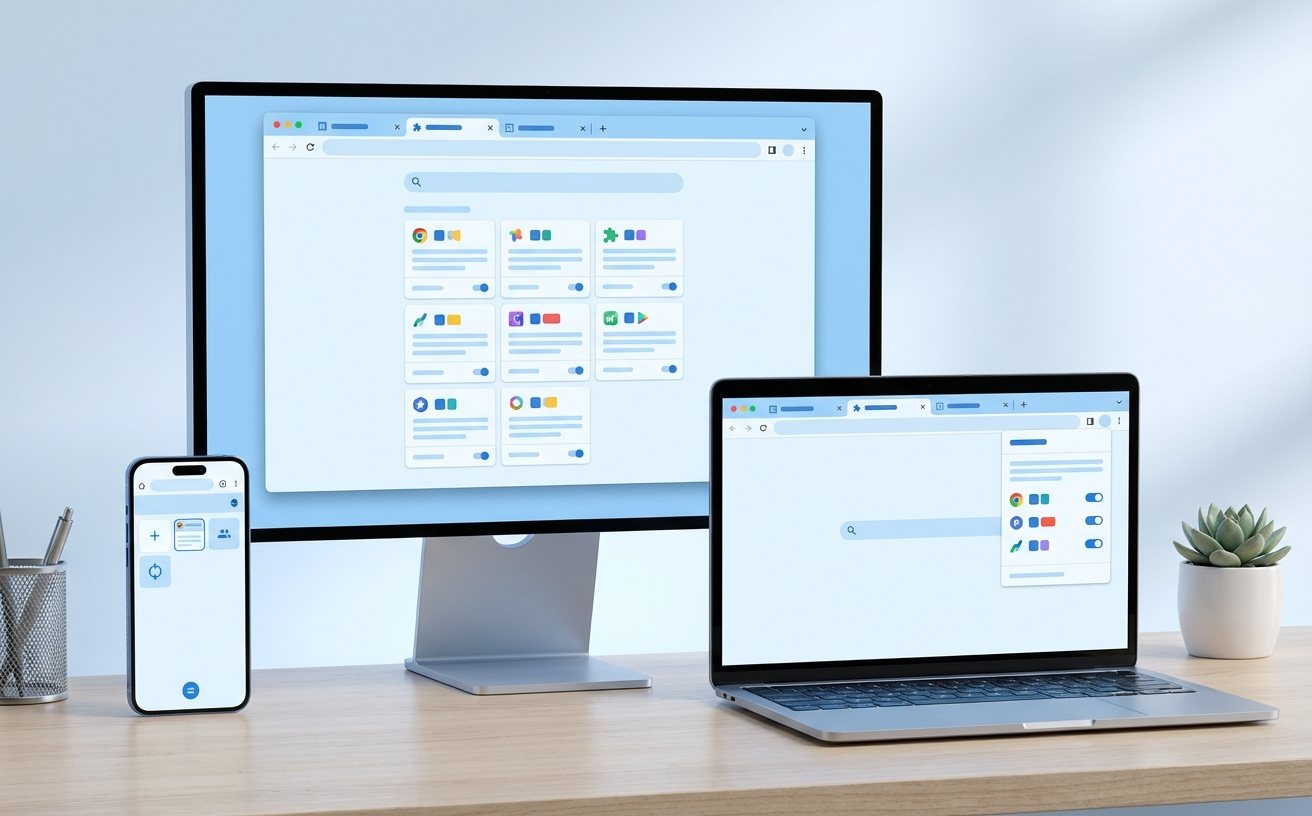
网页渲染异常或视频播放时出现闪烁、黑屏,通常指向硬件加速功能的兼容性冲突。在谷歌浏览器功能设置的“系统”选项卡中,开关“使用图形加速模式”是常规排查的第一步。如果问题依旧,建议进入 `chrome://flags` 搜索“Choose ANGLE graphics backend”。这是一个真实的使用场景:部分老旧显卡在默认的D3D11模式下会崩溃,将其手动切换为OpenGL或D3D9往往能奇迹般地解决渲染故障。这种针对GPU合成器的微调,是解决复杂WebGL 3D图表无法正常加载的关键步骤,远比重装驱动程序高效。

当浏览器遭到恶意软件篡改或出现无法保存设置的异常时,简单的卸载往往无法清除存储在本地应用数据中的残留。此时应利用谷歌浏览器功能中的“重置并清理”模块。若重置后问题依旧,需进行物理层面的故障排查:导航至 `%LOCALAPPDATA%\Google\Chrome\User Data` 路径,找到名为 'Default' 的文件夹并将其重命名为 'Backup Default'。重启Chrome后,系统会强制生成全新的配置文件。这一操作能彻底排除因本地数据库文件(如Web Data或Preferences)损坏导致的启动闪退,是恢复浏览器初始纯净状态的终极手段。
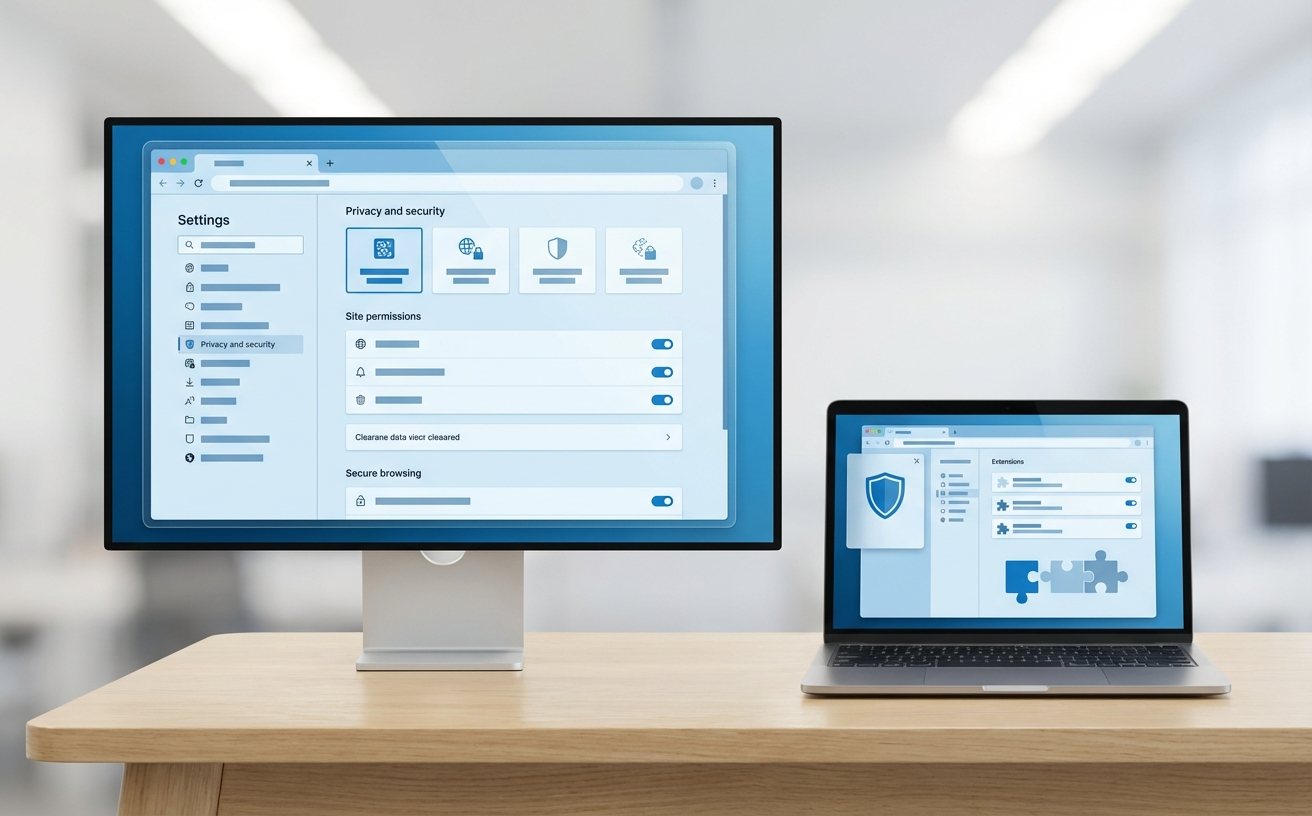
面对“页面样式错乱”或“验证码无法显示”的困境,谷歌浏览器功能中的F12开发者工具提供了透明的诊断视角。在Network(网络)面板中勾选“Disable cache”后长按刷新按钮,选择“清空缓存并硬性重新加载”,可以强制跳过过期的Service Worker缓存,解决因资源更新不及时导致的显示异常。此外,当遇到ERR_CERT_AUTHORITY_INVALID等证书错误时,通过Security面板可以查看具体的证书链条,判断是系统时间偏差还是网络中间人拦截。这种基于数据的排查方式,让用户不再对报错信息感到无从下手。
这通常是DNS预解析或Socket池溢出引起的。请在地址栏输入 `chrome://net-internals/#dns` 并点击 'Clear host cache',随后在 Sockets 选项卡中点击 'Flush socket pools'。这一操作能重置浏览器的底层网络连接状态,无需重启即可恢复访问。
该错误通常意味着 Google Update 服务被禁用或注册表项损坏。请按下 Win+R 输入 services.msc,检查 'Google 更新服务 (gupdate)' 是否被设置为禁用。将其改为‘自动(延迟启动)’后手动检查更新,通常可解决大部分版本升级受阻的问题。
这可能与高分屏下的渲染缩放有关。在 `chrome://flags` 中搜索 'Enables LCD text rendering' 并尝试切换其状态。同时,检查 'Custom fonts' 设置,确保没有被第三方插件强制修改为系统不支持的字体库,必要时利用‘重置设置’恢复默认渲染逻辑。
若以上排查步骤仍未解决您的问题,建议访问 Chrome 官方支持中心或在地址栏输入 `chrome://settings/help` 获取最新版本更新,确保安全补丁处于最新状态。
