
谷歌浏览器 首次配置 下载与安装指南 202610
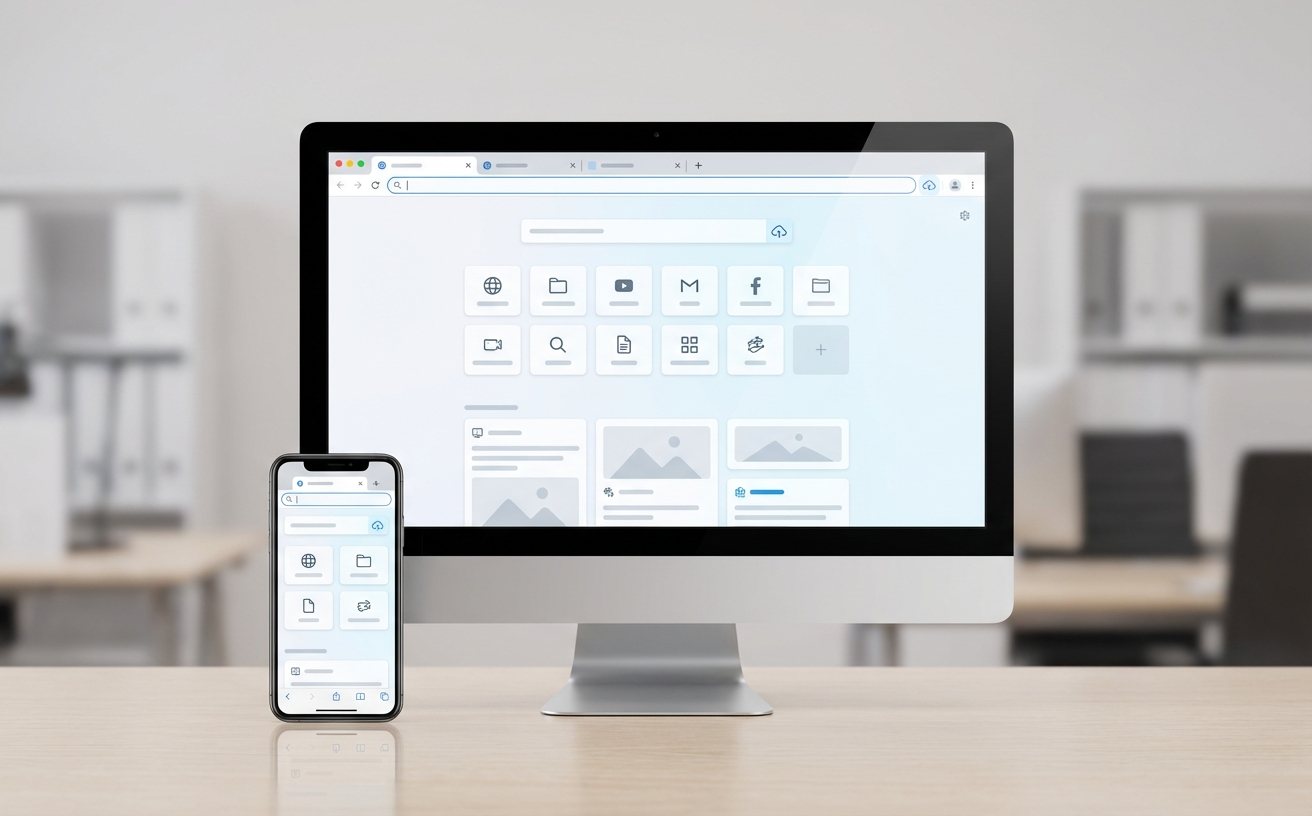
想要高效开启网页浏览新体验?本篇谷歌浏览器 首次配置 下载与安装指南 202610为您梳理从全平台客户端获取到系统权限授权的完整流程。结合截至2026年10月的最新版本规范,指导新手用户正确完成Windows与Mac环境的独立安装包部署,并避开常见配置陷阱,快速掌握V8引擎加速与书签云同步等核心能力。
面向新装用户的全链路指南,带您一步步完成谷歌浏览器的官方获取、安全校验与初始参数设定。
全平台安装包获取与校验
在着手部署前,首要任务是从正规渠道获取干净无捆绑的客户端。Windows版独立安装包大小约为90MB,全面支持Windows 10及以上主流操作系统架构;Mac版安装包约为120MB,支持macOS 11及以上系统。所有官方分发的安装包均带有数字签名验证,建议在下载后比对SHA-256校验值,以此防范第三方篡改风险,保障后续网页浏览与数据传输的安全基底。
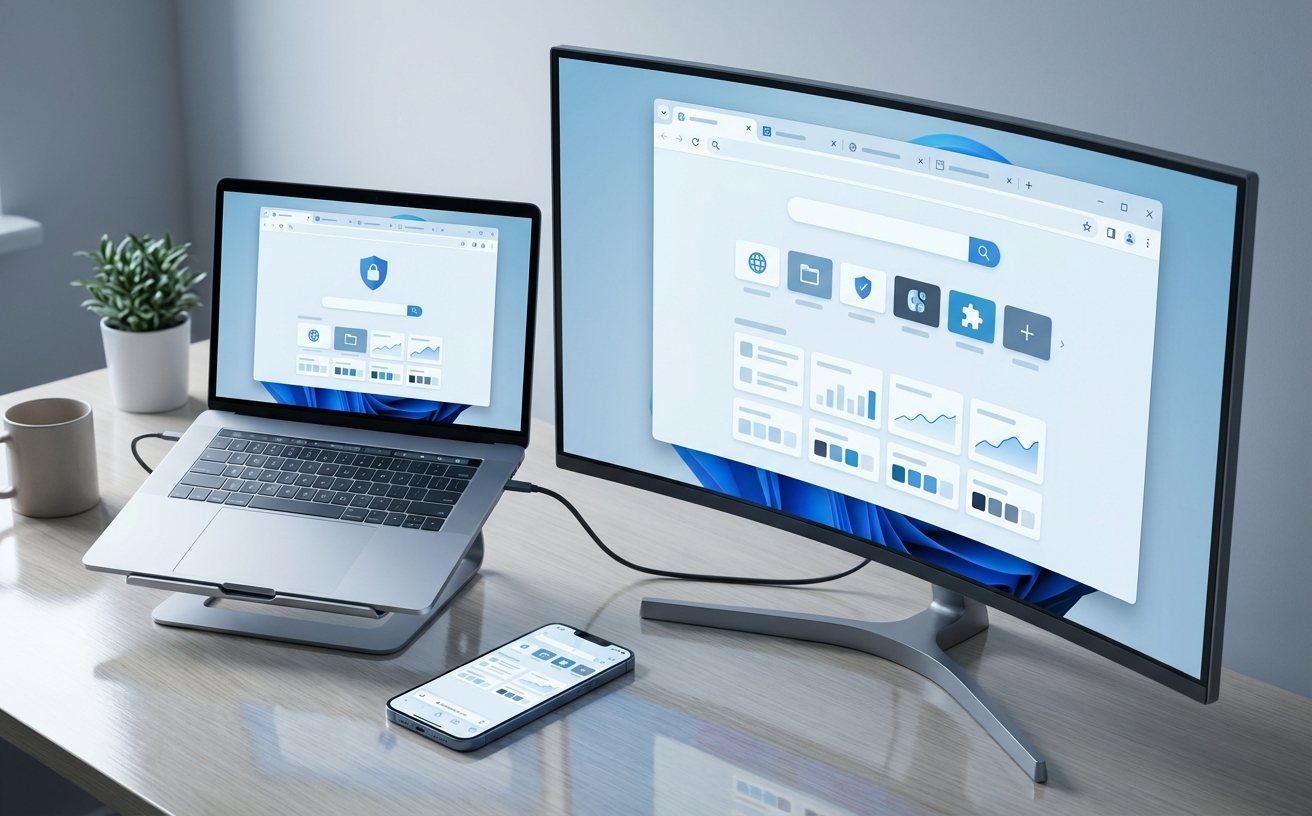
Windows与Mac系统安装实操
针对Windows系统,双击下载好的exe文件时,系统通常会弹出用户账户控制(UAC)提示,此时必须拥有管理员权限才能继续,因为安装程序需要将必要组件写入C盘Program Files目录并注册底层系统服务,整个过程耗时约2分钟。而在macOS环境下,获取dmg镜像后,只需将Chrome图标直接拖拽至应用程序(Applications)文件夹内即可完成主程序释放,首次运行系统会进行完整性扫描。
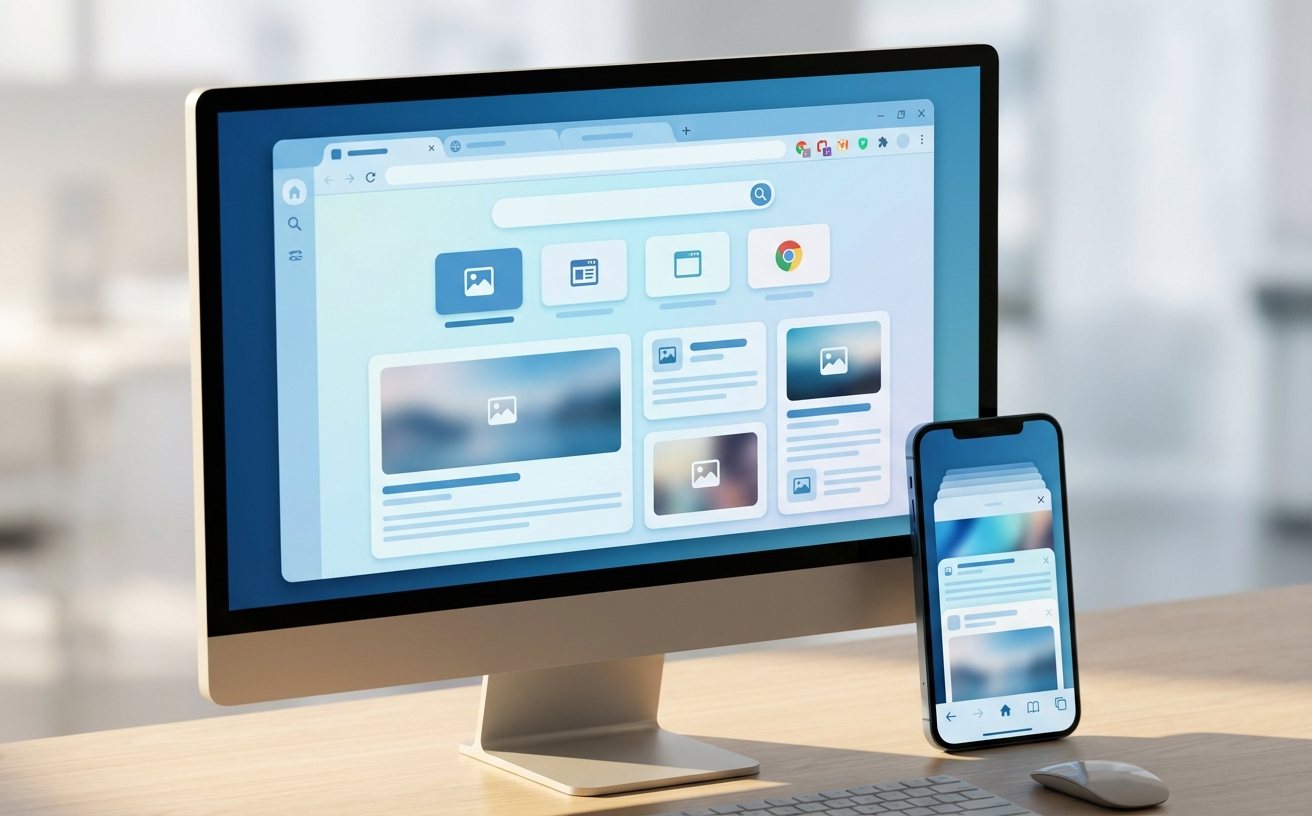
首次启动与核心参数配置
完成本地部署并首次打开浏览器后,系统会引导您进入初始化配置向导。此时建议登录您的Google账户,以实时激活书签云同步与密码管理功能。在多任务工作流场景中,通过快捷键Ctrl+Tab可在不同网页标签间实现无缝切换,即使在单窗口独立运行超过50个标签页的重度场景下,内置的V8 JavaScript引擎与多进程沙箱隔离架构依然能保障系统的整体稳定性与流畅度。
日常更新与常见排错技巧
为了确保长期处于最佳性能状态,浏览器默认会在后台自动检查并应用安全更新。若在安装过程中遇到错误代码105或安装程序无法启动的提示,通常是由于残留的临时进程占用或本地杀毒软件误拦所致。此时建议打开任务管理器彻底结束残留的Google进程,或者使用管理员身份重新运行安装程序,必要时可清理系统临时目录中的缓存文件再重试。
常见问题
为什么双击安装包时提示需要管理员权限?
因为安装程序需要向系统的核心目录写入文件并注册相关的系统后台服务,这必须依赖管理员权限来完成,属于正常的安全标准。
下载完成后如何验证安装包没有被篡改?
您可以核对官方提供的SHA-256校验值。只要哈希字符串完全一致,就说明该安装包在传输过程中保持了完整且绝对安全。
重装后之前的网页书签和历史记录还能找回吗?
只要您在首次配置时登录了Google账户并开启了云端同步功能,原有的书签、扩展程序和浏览历史就会自动恢复到新设备上。
总结
获取最新版本客户端或查阅更多高级功能,欢迎访问谷歌浏览器官方下载与安装频道 /download。
相关阅读:谷歌浏览器 首次配置 下载与安装指南 202610,谷歌浏览器 首次配置 下载与安装指南 202610使用技巧,谷歌浏览器 202642 周效率实践清单