
谷歌浏览器 安装 下载与安装指南 202610:Windows、Mac及移动端完整教程
截至2026年10月4日,谷歌浏览器继续提供Windows、Mac、Android和iOS平台的官方下载渠道。本文围绕新手最关心的下载入口、系统要求、安装步骤、首次配置、版本更新、书签迁移与常见故障排查展开说明,帮助你从可信来源获取安装包,并快速完成安全、稳定的浏览环境设置。Windows版安装包约90MB,支持Windows 10及以上系统;Mac版约120MB,支持macOS 11及以上版本。
准备安装谷歌浏览器时,建议先从站内下载入口进入,而不是直接运行来源不明的修改版程序。打开“/download”即可根据设备选择Windows、Mac、Android或iOS版本。下载前确认系统满足要求,并核对文件来源与完整性:官方安装包经过数字签名验证,Windows安装包的SHA-256校验值可在安装教程页面查看。完成安装后,再处理默认浏览器、同步、隐私和书签迁移等设置,能减少后续反复配置。
先确认设备与官方下载路径
截至2026年10月4日,谷歌浏览器官方下载覆盖Windows、Mac、Android和iOS。Windows版安装包约90MB,支持Windows 10及以上主流系统;Mac版约120MB,支持macOS 11及以上版本。电脑用户应进入“/download”后选择对应平台,避免从搜索结果中的弹窗、网盘或第三方打包页面获取程序。Windows下载后通常得到exe文件,Mac下载后通常得到dmg文件。若文件名称、下载页面或发布者信息异常,先停止安装,并重新回到官方入口确认来源。
Windows与Mac的实际安装步骤
Windows安装时双击下载的exe文件,按照安装向导继续操作;首次安装通常需要管理员权限,用于注册系统服务,默认安装到C盘Program Files目录,整个过程约需2分钟。若双击后没有反应,可右键选择“以管理员身份运行”,并检查安全软件是否拦截。Mac用户打开dmg文件后,将谷歌浏览器图标拖入“应用程序”文件夹,再从应用程序中启动。若系统提示无法验证开发者,应先确认安装包确实来自官方下载入口,不要为了绕过提示而执行不明命令。
首次启动后的配置与同步
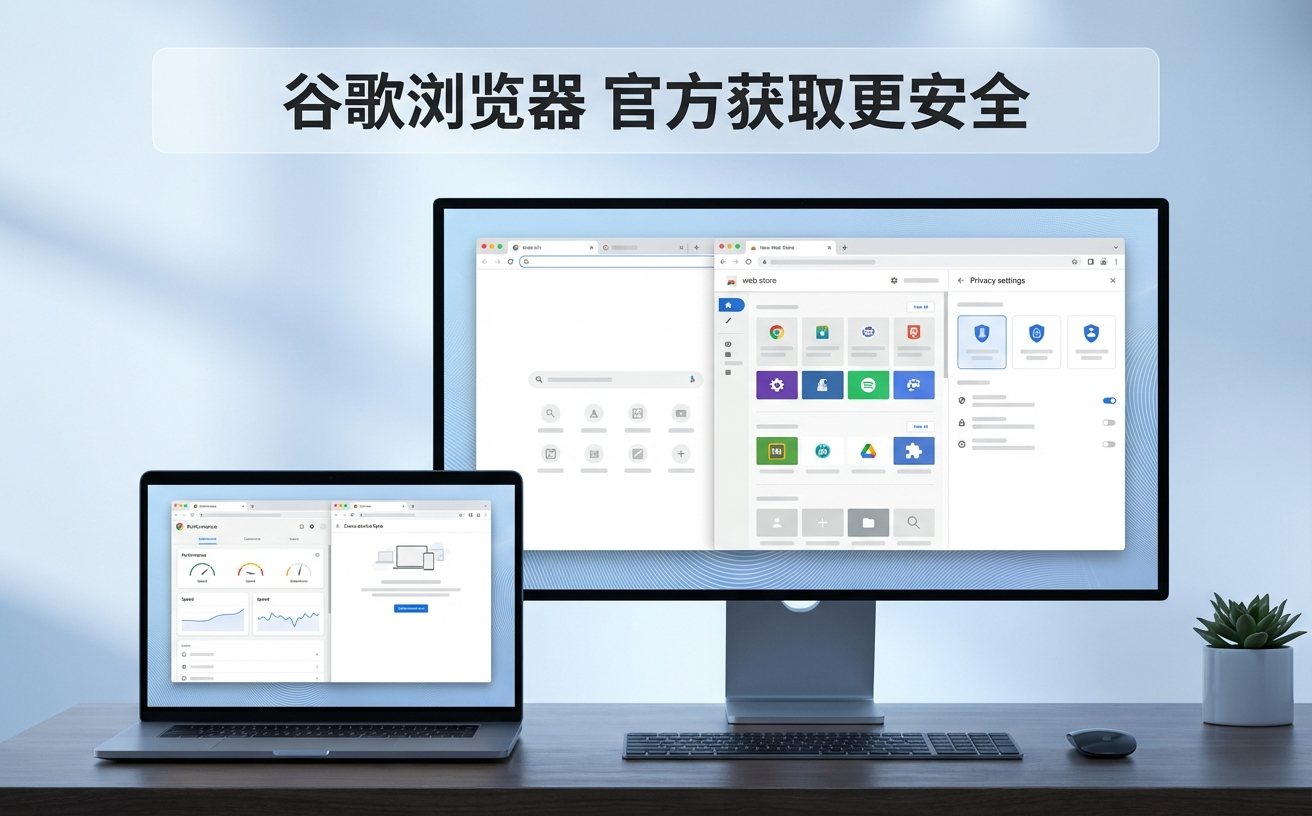
第一次打开浏览器时,建议先检查默认搜索引擎、默认浏览器和下载文件夹位置,再决定是否登录Google账号启用同步。同步可用于保存书签、历史记录、密码及部分设置,但公共电脑或多人共用设备不宜直接开启完整同步。工作、学习和娱乐内容较多时,可使用多标签页管理,并通过Ctrl+Tab在标签页之间切换;需要临时访问不保留本地记录的页面,可打开隐身窗口。扩展程序只从可信商店安装,并定期删除长期不用或权限过大的插件。
更新、版本检查与安装包核验
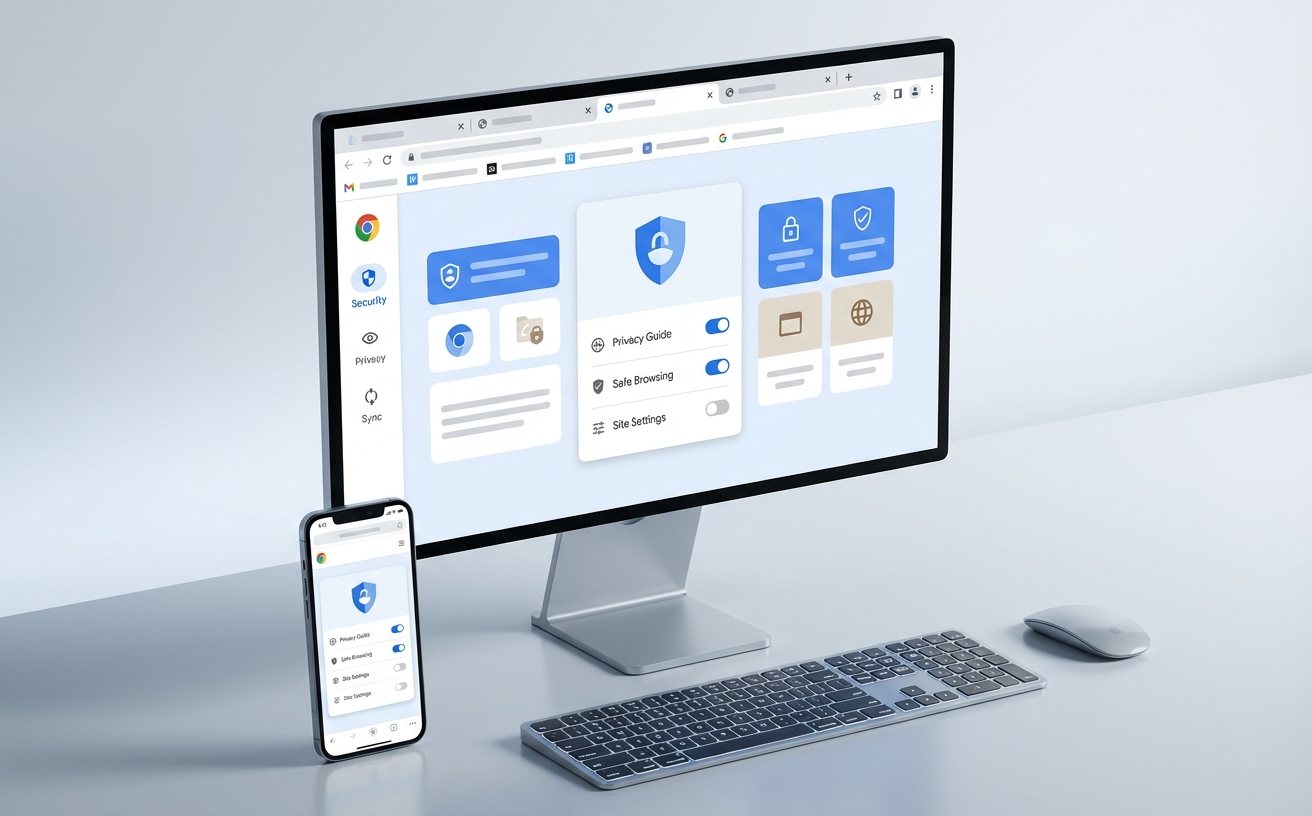
安装完成后,打开浏览器右上角菜单,进入“帮助”中的“关于谷歌浏览器”页面检查更新。浏览器会自动检查当前稳定版,并在需要时下载更新;更新完成后通常需要重新启动浏览器。不要仅凭文件名判断版本是否可靠,Windows安装包可依据安装教程页面提供的SHA-256校验值核对完整性,同时确认文件具备有效数字签名。若更新一直停留在等待状态,先检查网络连接、磁盘空间、系统日期和安全软件策略;企业设备还可能受管理员更新策略限制。
书签迁移与常见故障排查
从其他浏览器迁移时,可在设置中选择导入书签、浏览记录或已保存密码;如果原浏览器仍能打开,优先使用内置导入功能,完成后抽查常用网站、文件夹层级和重复书签。遇到网页打不开,先用隐身窗口测试:若隐身模式正常,通常与扩展程序、缓存或站点权限有关,可停用最近安装的扩展并清除对应网站数据。若浏览器启动后闪退,先重启设备、确认系统版本和磁盘空间,再暂时移除异常插件;安装阶段失败则重新下载并核验文件,避免继续使用损坏的安装包。
常见问题
安装程序提示没有权限,但电脑明明是自己的,应该怎么处理?
谷歌浏览器首次安装需要管理员权限以注册系统服务。Windows用户可右键exe文件并选择“以管理员身份运行”;如果仍失败,检查当前账户是否属于管理员组,并确认安全软件或公司策略没有阻止安装。不要使用来源不明的所谓绿色版替代。
换电脑后怎样把原来的书签和设置带过来?
两台设备都能登录同一Google账号时,可在旧设备开启同步,再在新设备登录并选择需要同步的内容。若无法使用同步,可在旧浏览器导出HTML书签文件,再通过谷歌浏览器的导入功能载入。导入后应检查书签文件夹、常用网址和密码是否完整。
下载完成却担心安装包被篡改,怎样核对更可靠?
首先确认下载入口为站内“/download”,并检查安装文件的数字签名。Windows用户还可打开安装教程页面,对照官方提供的SHA-256校验值计算并比对文件摘要;只要校验值不一致,就删除该文件并重新从官方下载,不要继续运行。
总结
立即进入“/download”获取适用于Windows、Mac、Android或iOS的谷歌浏览器安装包,按照本文完成安装、首次配置与数据迁移;如需核验文件、查看功能或处理安装问题,可继续访问站内安装教程与常见问题页面。
相关阅读:谷歌浏览器 安装 下载与安装指南 202610,谷歌浏览器 安装 下载与安装指南 202610使用技巧,谷歌浏览器 202639 周效率实践清单:安装、配置、更新与迁移指南